

ファイルの形式や名前を一括変換するには

例えばGIFファイルを一括してJPEG形式などに変更したり、ファイル名を連番で一括変換するには、[ファイル]メニューの[形式/名前の一括変換]を選択し、機能の選択オプションより選択します。
別のファイル形式に一括変換するには?
IrfanViewでは、例えばGIFファイルを一括してJPEG形式などに変更することができます。
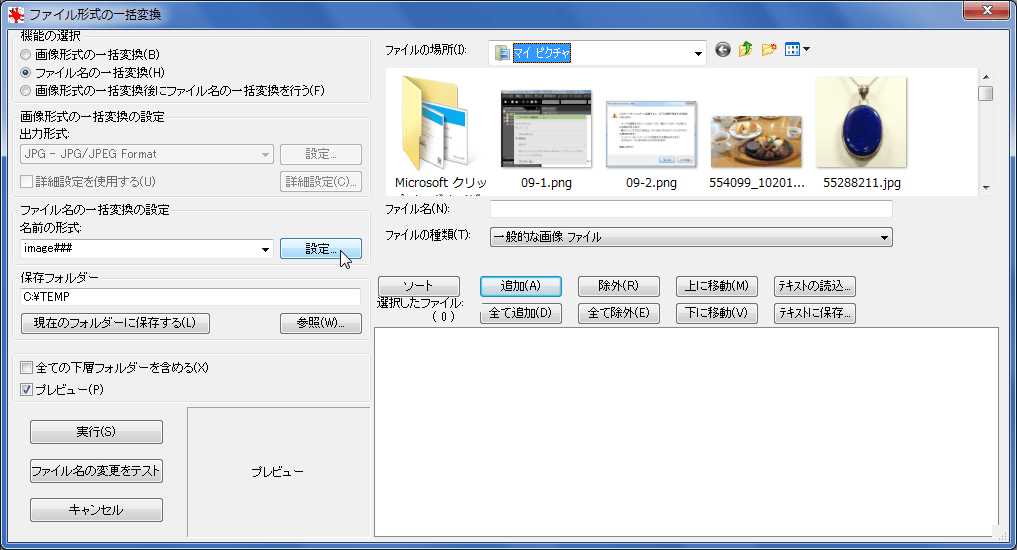
- メニューバーより[ファイル]→[形式/名前の一括変換]をクリックします。
- ファイル形式の一括変換ダイアログボックスが表示されます。

- 右下の[機能の選択]欄では、「ファイル形式の一括変換」が選択されていることを確認します。
次に、ファイル形式を変換したいファイルを選択して、[追加]ボタンをクリックしていきます。 - 保存フォルダは書式設定ではCドライブのTEMPフォルダ内に設定されています。
もし、他の場所に保存したい場合は[参照]ボタンをクリックして場所を指定しておいてください。 - 変換したいファイルをすべて選んだら、[実行]ボタンをクリックします。
ファイル名を一括変換するには?
ファイル名を連番で一括変換することもできます。
- 機能の選択欄で「ファイル名の一括変換」に切り替えます。
- [ファイル名の一括変換の設定]の[設定]ボタンをクリックします。
- 初期設定では[画像を保存フォルダにコピーして変更]とありますが、コピーはしたくない場合、[画像を保存フォルダに移動して変更]することも[入力画像を直接変更]することも可能です。
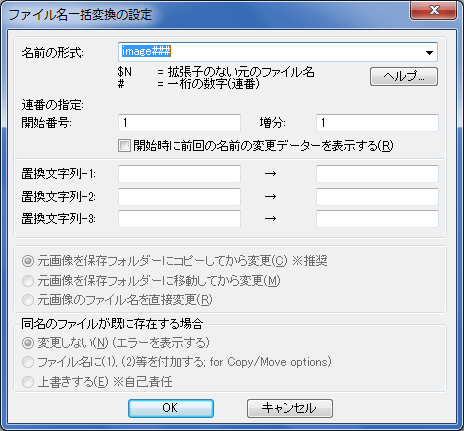
- そして、名前の形式を設定します。開始番号を指定しておいてください(1から連番つけたいときはこのままで結構です)
- このダイアログの設定を確認し、[OK]ボタンをクリックします。
- そして、ファイル名を一括変換したいファイルを追加していき、[実行]ボタンをクリックします。
ファイル形式の一括変換の設定
- 一括変換の詳細を設定したい場合は、 ファイル形式の一括変換の設定オプション内の「詳細設定を使用する」にチェックを付けて、[詳細設定]ボタンをクリックします。

- 一括変換の詳細設定ダイアログボックスが表示されます。
ここで、一括変換の際に切り抜いたり、リサイズ(サイズ変更)したり、色数の変更などを設定することができます。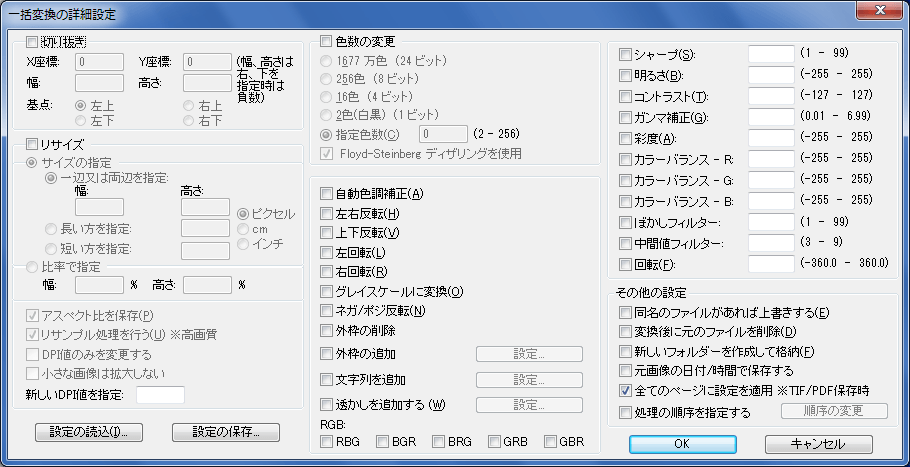
スポンサーリンク
INDEX
コメント
※技術的な質問はMicrosoftコミュニティで聞いてください!