

ツールバーの概要とカスタマイズ

ツールバーの各種ボタン、および、ツールバーをカスタマイズする方法について説明します。
ツールバーの概要
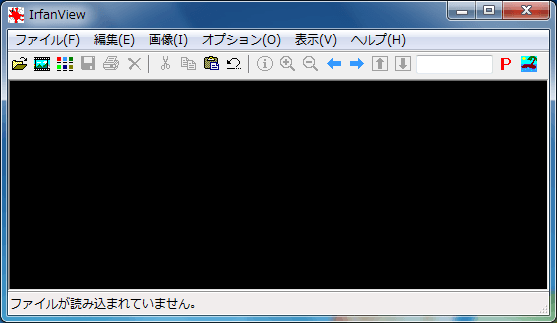
既定では、以下のツールバーが表示されます。

 (開く(O))
ファイルを開きます。 (スライドショー(W))
作業中のフォルダ内ファイルでのスライドショーを開始します。 (名前を付けて保存(S))
ファイルを名前をつけて保存します。 (削除(Delete))
開いているファイルを削除します。 (選択範囲の切り取り(Ctrl+X))
マウスで画像内の切り取りたい部分を範囲指定してこのボタンをクリックすると、その部分を切り取ることができます。 (コピー(Ctrl+C))
クリップボードにコピーします。 (貼り付け(Ctrl+V))
クリップボードから貼り付けます。 (元に戻す(Ctrl+Z))
直前の状態に戻します。 (画像の情報(I))
開いているファイルの情報を表示します。 (ズームイン(+))
このボタンをクリックするごとに10%表示が拡大されます。 (ズームアウト(-))
このボタンをクリックするごとに10%表示が縮小されます。 (前のファイルへ(Backspace))
作業中フォルダ内の前のファイルを表示します。 (次のファイルへ(Spaceキー))
作業中フォルダ内の次のファイルを表示します。 (前のページへ(Ctrl+PageUp)
LDFやTIF形式のマルチページファイルを開いたときに有効です。
プラグインが必要です。 (次のページへ(Ctrl+PageDown)
LDFやTIF形式のマルチページファイルを開いたときに有効です。
プラグインが必要です。 (ディレクトリでの順位)
作業中フォルダ内での順位を表示します。 (基本設定(P))
IrfanViewでの基本設定をします。 (IrfanViewについて(A))
IrfanViewについての情報を表示します。
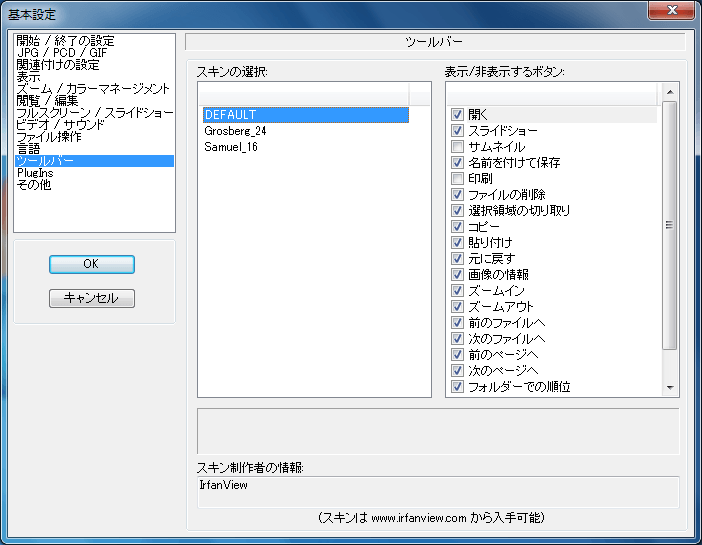
サムネイルと印刷ボタンをツールバーに追加するには
- [オプション]メニューの[基本設定]をクリックします。
- [基本設定]ダイアログボックスの[ツールバー]を選択します。
- [表示/非表示するボタン]一覧のチェックがついているものは表示されています。既定ではサムネイルと印刷ボタンのチェックが外れているため、すべてチェックを付けて[OK]ボタンをクリックします。

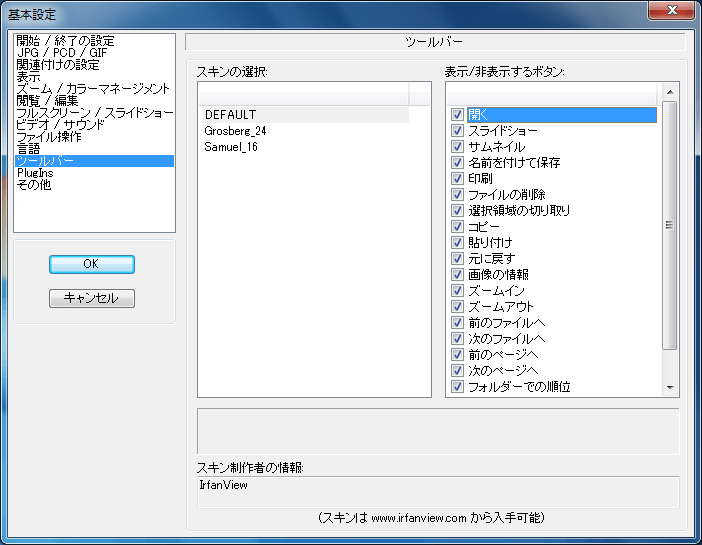
- ツールバーにサムネイルと印刷のボタンが追加されました。
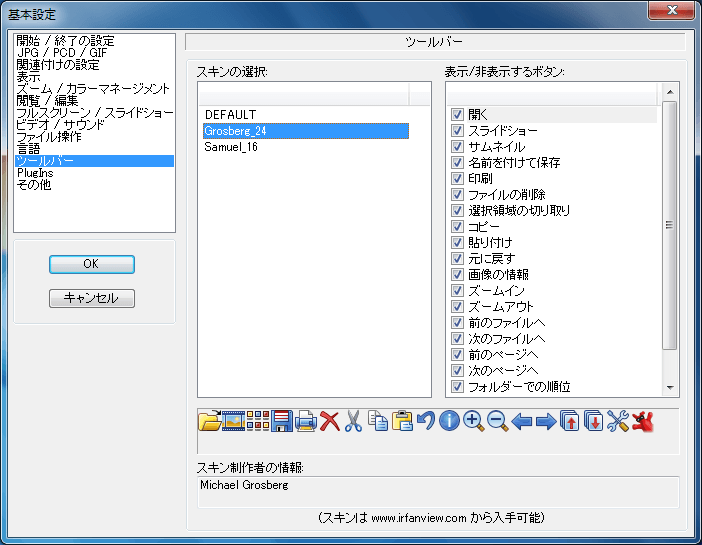
ツールバーのスキンを変更する
- [オプション]メニューの[基本設定]をクリックします。
- [基本設定]ダイアログボックスの[ツールバー]を選択します。
- [スキンの選択]一覧からスキンを選択して[OK]ボタンをクリックします。
スポンサーリンク
INDEX
コメント
※技術的な質問はMicrosoftコミュニティで聞いてください!