

フィルタの設定を行うには

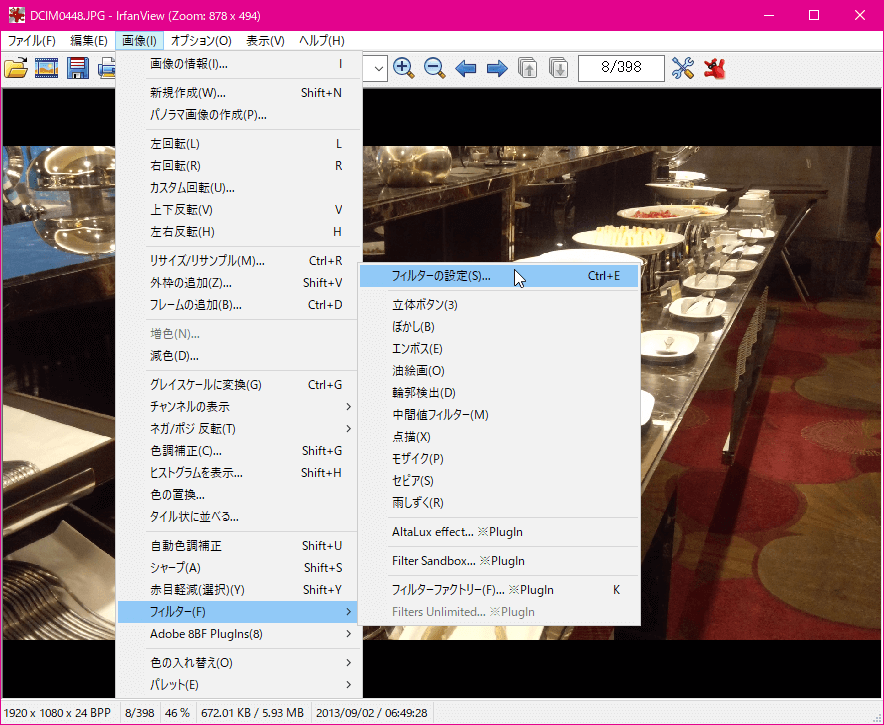
画像を立体ボタンにしたり、エンボス、ぼかし、モザイクなどのフィルタを適用して画像を加工するには、あらかじめフィルタの設定を行う必要があります。[画像]メニューの[フィルター]をポイントし、[フィルターの設定]を選択して、必要に応じて各種設定します。
フィルタの設定をしておきましょう
フィルタの機能を使う前に、フィルタの設定をしておきましょう。
フィルタでは、画像をシャープにしたり、油絵画にしたり、点画、ぼかし、モザイク、立体ボタンなどができます。
- メニューバーより[画像]→[フィルター]→[フィルタの設定]をクリックします。
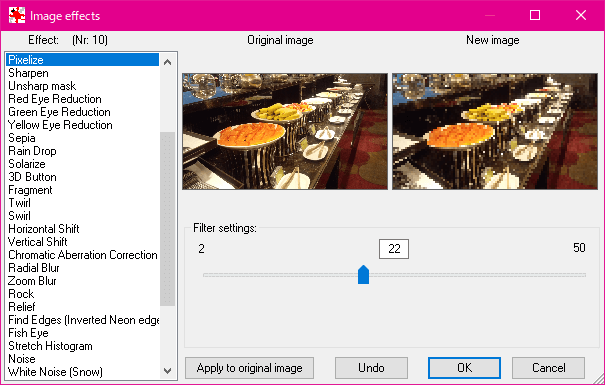
- Image effects ダイアログボックスのそれぞれのフィルタの設定を変更することにより、プレビューが変化します。
- 3D Button---立体ボタン
- Blur---ぼかし
- Emboss---エンボス
- Oil Paint---油絵画
- Edge Detection---輪廻検出
- Medium filter---中間値フィルター
- Explosion---点描
- Pixelize---モザイク
- Sharpen---シャープ
- Red Eye Reduction---赤目補正
- Sepia---セピア
- Rain Drop---雨しずく
スポンサーリンク
INDEX
コメント
※技術的な質問はMicrosoftコミュニティで聞いてください!