

デザインビューでフォームを開いてみよう!
フォーム

デザインビューでフォームを開こう
作成したフォームをデザインビューで開いてみましょう。
作成したフォームを選択して、 をクリックしてください。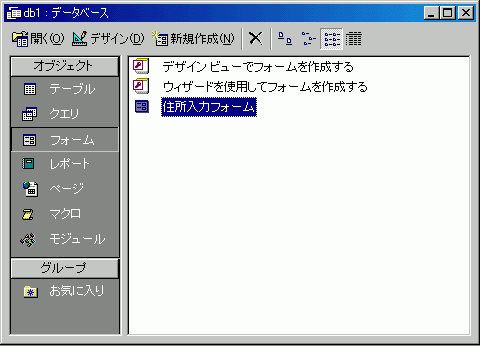
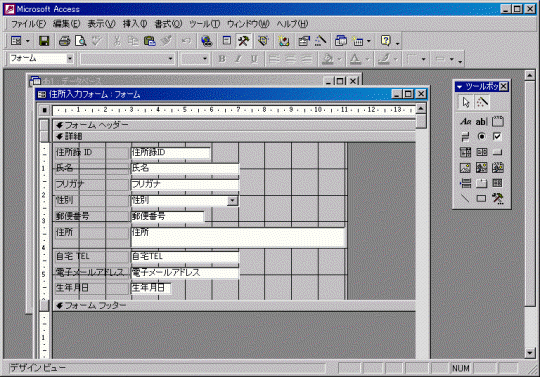
ツールボックスについて
フォームのデザインビューとして開くと、ツールボックスが表示されます。
ツールボックスの形はマウスでボタンを横1列、たて2列、たて3列・・・など調整可能です。
一度ツールボックスの境界線にマウスポインタをドラッグしてみてくださいね。
なお、各種ボタンの説明の一部はポップヒントをそのままコピーしています(^^ゞ
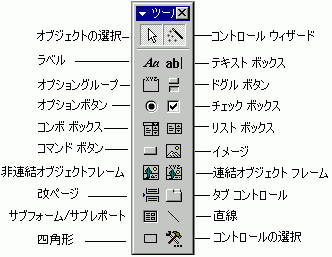
- オブジェクトの選択
- コントロール、セクション、フォーム、レポートまたはデータアクセスページを選択するために使用します。
ツールボックスのボタンのロックを解除するには、このツールをクリックします
(でも押しても解除できないんだけど・・・ん?) - コントロール ウィザード
- コントロールウィザードが使えるときはこのボタンをクリックします。
- ラベル
- テキストラベルを作ります。
フォームおよびレポートのラベルにはハイパーリンクを含めることができます。
ただし、Accessでハイパーリンクを表示しているときは、レポートのハイパーリンクは動作しません(そりゃそうでしょうヾ(ーー;)
レポートをWord、Excel、またはHTMLに出力すると、ハイパーリンクが動作します。
作成したコントロールには、自動的にラベルがつけられます。 - テキストボックス
- テキストボックスをつくります。
フォーム、レポートまたはデータアクセスページの基になっているレコードソースの
データの表示、入力、または編集、計算の結果の表示、あるいはユーザからのデータ入力に使います。 - オプショングループ
- チェックボックス、オプションボタン、またはドグルボタンとともに使って、別の値のセットを表示します。
たとえば、受注した商品の出荷方法を、航空便、船便、または陸便のいずれかに指定する場合にオプション具フープを使います。
データアクセスページではオプションボタンのみ使用できます。 - ドグルボタン
- クリックでON/OFFするドグルボタンを作ります。
Yes/No型のフィールドに割り当てることができます。 - オプションボタン
- 複数の選択肢の中からいずれかをひとつ選択するオプションボタンを作ります。
Yes/No型のフィールドに割り当てることができます。 - チェックボックス
- チェックボックスを作成します。該当するものにチェックを入れるとONになり、もう一度押すとOFFになります。
チェックボックスはオプションボタンとは違って複数選択が可能となります。 - コンボボックス
- 右側の▼印をクリックして一覧から該当するものを選ぶドロップダウンリストボックスを作成します。
- リストボックス
- コンボボックスとは違い、一度にリストの一覧が表示されている種類のコントロールを作成します。
- コマンドボタン
- ボタンを作ります。「OK」「キャンセル」「印刷」などのボタンをフォームに作成するときに使います。
ちょっと高度ですけど(^^ゞ - イメージ
- フォーム内に画像を貼り付けます。
ロゴなどをフォーム内のあいているところに挿入するときはこのボタンを押して、挿入したい画像を指定します。 - 非連結オブジェクトフレーム
- フォームまたはレポートにExcelワークシートなどの非連結OLEオブジェクトを表示します。
レコード間を移動しても日連結OLEオブジェクトは一定のまま表示されます。 - 連結オブジェクトフレーム
- 一連の画像などのOLEオブジェクトを、フォームまたはレポートに表示するために使用します。
このコントロールは、フォームまたはレポートの基になっているレコードのフィールドに保存されているオブジェクトを使用します。
レコード間を移動すると、フォームまたはレポートに異なるOLEオブジェクトが表示されます。 - 改ページ
- フォームの次の画面、印刷したフォームの次のページ、またはレポートの新しいページの開始を示します。
改ページしたいところを決めたいときはこのボタンを押します。 - タブコントロール
- タブで分けた複数のページを持つフォームを作成したり、メニューバーの[ツール]→[オプション]をクリックした後のダイアログボックスのように、タブで分けたダイアログボックスを作成するときに使います。
- サブフォーム/サブレポート
- フォームまたはレポートに複数のテーブルからのデータを表示します。
- 直線
- 直線を描きます。
- 四角形
- 四角形を描きます。
- コントロールの選択
- コントロールを選択します。
スポンサーリンク
INDEX
コメント
※技術的な質問はMicrosoftコミュニティで聞いてください!