

フォームで演算に挑戦!
フォーム

テキストボックスを作ってみよう
演算機能はクエリだけではなく、フォームやレポートでもOKです。
フォームでデータの簡単な計算をして表示させる方法を説明します。
フォームフッターに消費税込みの値段を入れてみましょう。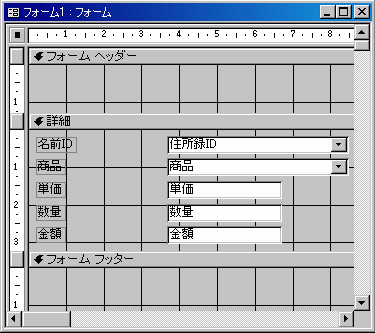
ツールボックスから (テキストボックス)をクリックします。
すると、マウスポインタが に変わります。
テキストボックスを作りたい場所にこのようにドラッグします。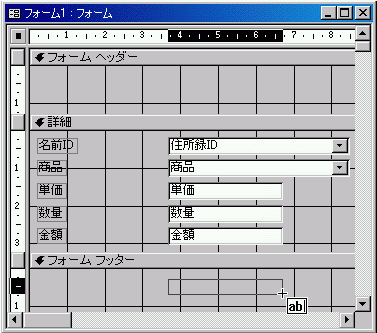
テキストボックスは「非連結」と表示されました。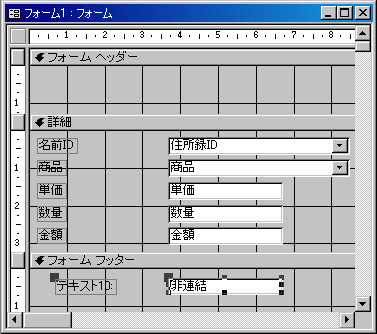
コントロールソースに演算式を入れて通貨型の書式にしよう
次に、作成したコントロールソースに演算式を入れます。
作成されたテキストボックスをダブルクリックしてください。
すると、フィールドのプロパティが表示されます。
コントロールソースの一番右側、 ボタンをクリックします。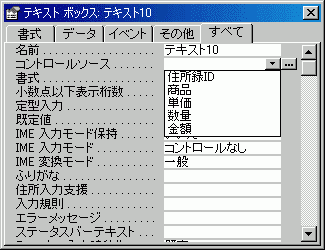
すると、式ビルダが表示されます。
まず、=ボタンをクリックして、フィールドリストの中から[金額]をダブルクリックすると、
[金額]と代入されます。その後「*」ボタンをクリックして
最後にキーボードから1.05と入力してOKボタンをクリックします。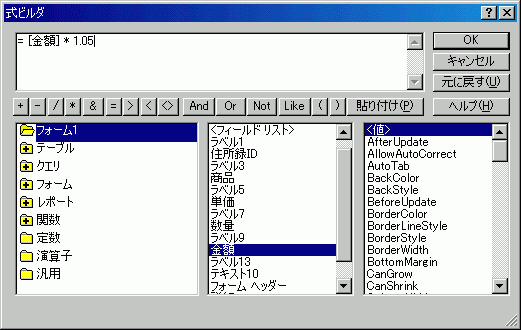
その後、プロパティシートの[書式]タブをクリックして、最上部の[書式]をクリックします。
一覧から[通貨]をクリックします。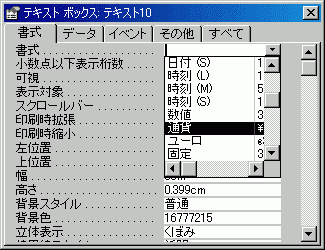
最後に、ラベルをクリックして、「ラベル10」などと表記されている部分を「消費税込み」という感じで手を加えると完成です!
スポンサーリンク
次のセクション
INDEX
コメント
※技術的な質問はMicrosoftコミュニティで聞いてください!