

Excel 2003以前のパソコンと共有したい
Excel 2007の概要とカスタマイズ
Excel 2007が入ったパソコンとExcel 2003以前が入ったパソコンと共有する方法を紹介します。
概要
家のパソコンではExcel 2007なのに、会社ではExcel 2000だったりExcel 2003だったりといったケースがありますよね。また、他の企業とのやり取りにおいて、先方がExcel 2007なんだけど予算がなくてExcel 2000しかない、といったケースもありえます。そんなときの対処方法を紹介します。
対応方法
対応方法は大きく2通りあります。一つは、Excel 2007側でExcel 97-2003形式として保存する方法、もうひとつは、Excel 2007が入っていないパソコンでも開けるように互換性プログラムをインストールする方法です。
Excel 2007でExcel 97-2003形式で保存するには
 をクリックし、Officeメニューから[名前を付けて保存]をポイントして、[Excel 97-2003 ブック]をクリックします。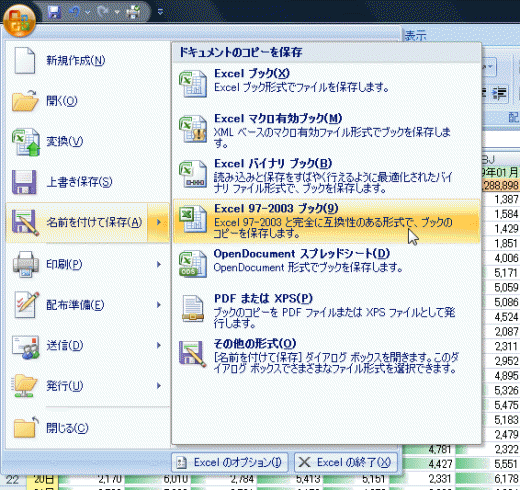
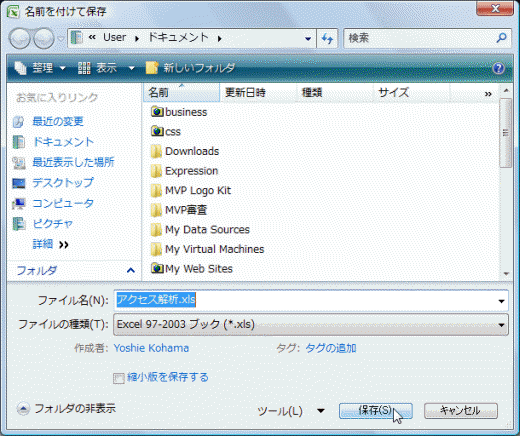
- [名前を付けて保存]ダイアログボックスが表示されるので、[ファイルの種類]が「Excel 97-2003 ブック」が選択されていることを確認して[保存]ボタンをクリックします。
標準のファイル保存形式を2003形式に変更するには
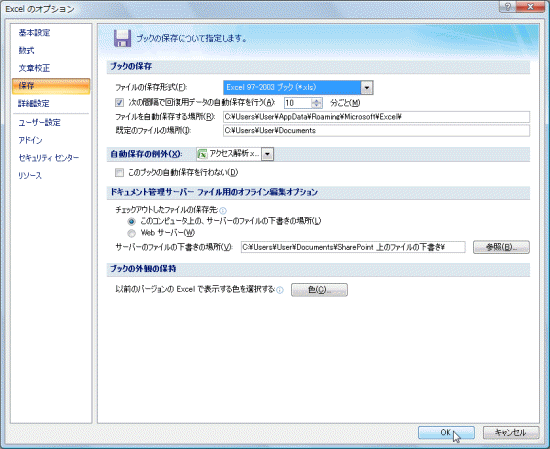
- 左上の[オフィスボタン]から[Excelのオプション]を選択します。
- [Excelのオプション]ダイアログボックスの[保存]カテゴリを開きます。
- 標準のファイル保存形式を「Excel 97-2003文書」に設定します。
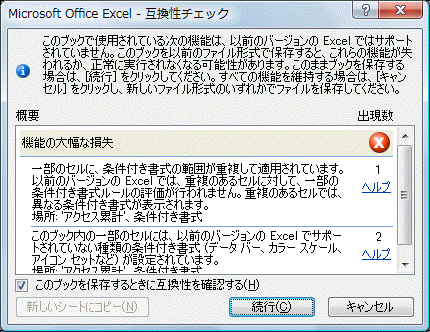
ただし、2003形式に変更すると、2007からの新機能が使われた文書を保存する際、これらの機能が失われるか、正常に実行されなくなる可能性があるという確認メッセージが表示されます。
以前のOfficeで2007形式のファイルを利用するには
Office 2007からファイルの拡張子が変わったため、従来のOfficeでは、Office 2007形式のファイルが開けません。ファイル形式用互換機能パックを利用することで、以前のOfficeソフトでOffice 2007形式のファイルを開くことができます。
マイクロソフトのサイトでダウンロードしてインストールを行ってください。
スポンサーリンク
INDEX
- Microsoft Office Excel 2007
- Excel 2007の概要とカスタマイズ

コメント
※技術的な質問はMicrosoftコミュニティで聞いてください!