

Excelの起動時に特定のフォルダを開きたい
Excel 2007の概要とカスタマイズ
いつも決まった場所にあるファイルを編集したいとき、そのファイルが入ったフォルダをExcel起動時に自動的に開くように設定できます。
概要
通常、Excelを起動して編集したいファイルを開いたりしますが、いつも開くファイルが同じ場合は、[ファイルを開く]コマンドを実行しなくても、[起動時にすべてのファイルを開くフォルダ]を設定することによって、Excel起動時にそのフォルダを自動的に開くことができます。
設定方法
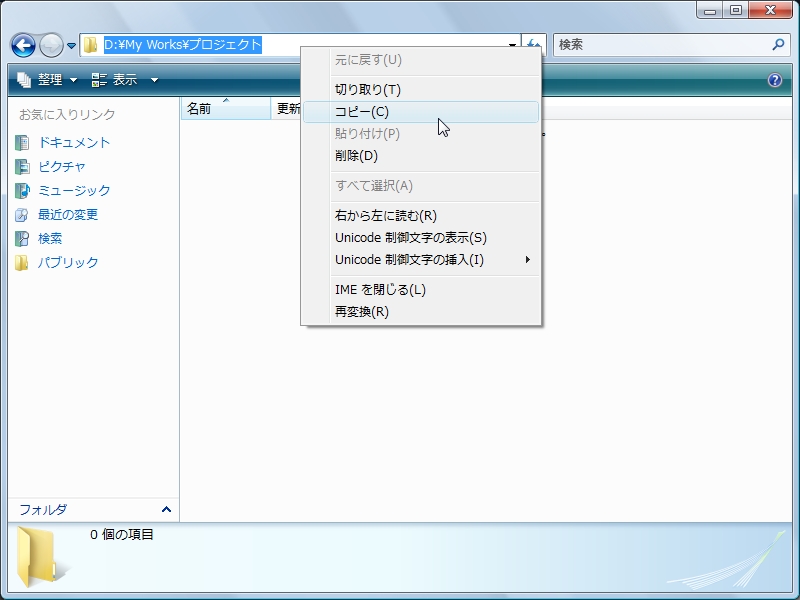
- いつも作業するフォルダのパスをコピーします。Windows Vistaの場合は、アドレスバーの中をクリックすると下の図のように表示されるので、右クリックして[コピー]を選択します。
 をクリックし、Officeメニューから[Excelのオプション]をクリックします。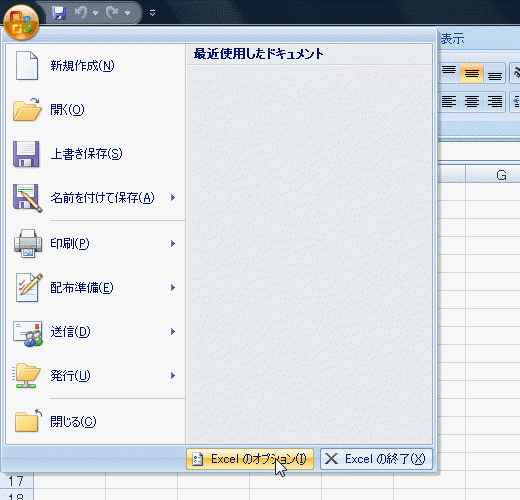
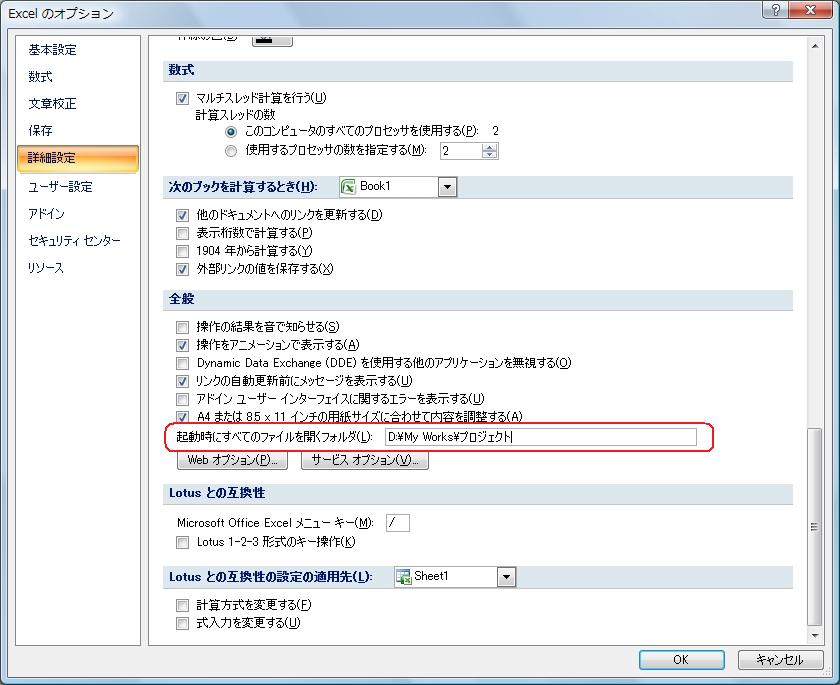
- [Excelのオプション]ダイアログボックスから[詳細設定]カテゴリを開きます。
- [全般]オプションの[起動時にすべてのファイルを開くフォルダ]にカーソルを合わせ、Ctrl+Vキーでコピーしたフォルダの場所を貼り付けて、[OK]ボタンをクリックします。
スポンサーリンク
INDEX
- Microsoft Office Excel 2007
- Excel 2007の概要とカスタマイズ

コメント
※技術的な質問はMicrosoftコミュニティで聞いてください!