

郵便番号変換ウィザードをインストールするには
データの加工 (2)

郵便番号変換ウィザードをインストールすることで、住所から郵便番号、または郵便番号から住所を入力ができるようになります。
郵便番号変換ウィザードのダウンロード
郵便番号変換ウィザードは Excelにはあらかじめ組み込まれていません。郵便番号変換ウィザードを利用するには、CodePlexサイトからアドインをダウンロードする必要があります。ダウンロード先はデスクトップに指定したほうがわかりやすいでしょう。
最新の郵便番号辞書は2016年3月にダウンロードセンターからダウンロードページが削除されてしまいました。救済方法の一つとしてOffice 更新プログラム: 郵便番号辞書 (2013 年 5 月版) by Internet Archive でダウンロード可能です(以下のリンクはInternet Archiveのリンクです)。
- 32ビット版のOfficeは こちら (zd201305.exe - 6.5MB)。
- 64ビット版のOfficeは こちら (zd201305-Office64bit.exe - 7.2MB)。
ブロック解除をお忘れなく!
郵便番号変換ウィザードのアドインファイルをダウンロードすると、そのファイルが実行されないようにブロックされていたりします。ダウンロードした zipcode7.xla ファイルを右クリックしてショートカットメニューより[プロパティ]を選択し、[ブロックの解除]ボタンを押して[OK]ボタンを押しておきましょう。
アドインをインストールする
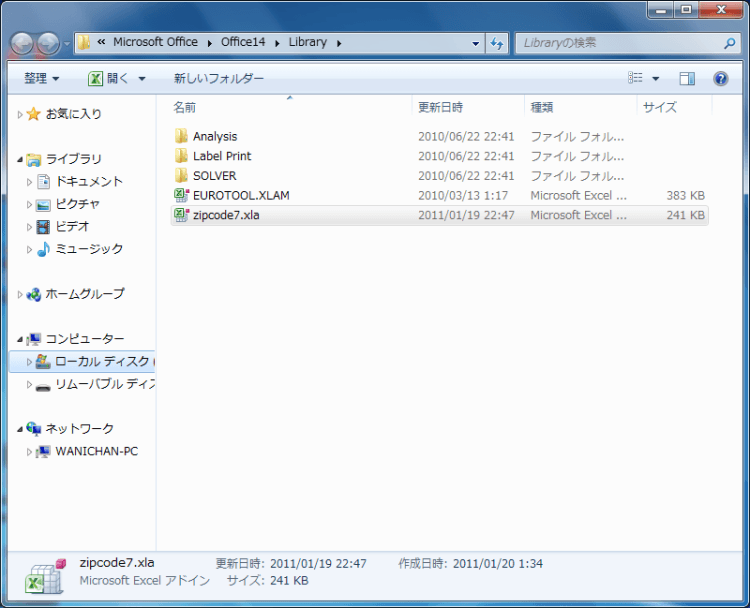
ハードディスクにダウンロードした zipcode7.xla を以下の場所へコピーします。スタートメニューの[プログラムとファイルの検索]ボックスに以下のパスを入力してEnterキーを押すと、Libraryフォルダが開きます。
%Program Files%\Microsoft Office\Office14\Library
64ビット版のWindowsの場合は、以下のパスを[プログラムとファイルの検索]ボックスに入力します。
%ProgramFiles(x86)%\Microsoft Office\Office14\Library
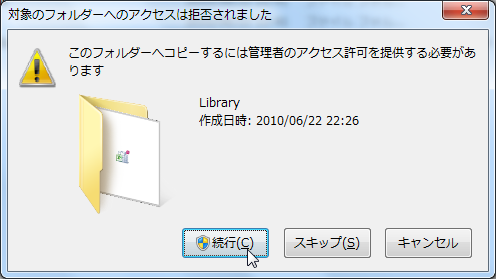
もし、以下のメッセージが表示されたら、[続行]ボタンをクリックします。

アドインを有効にする
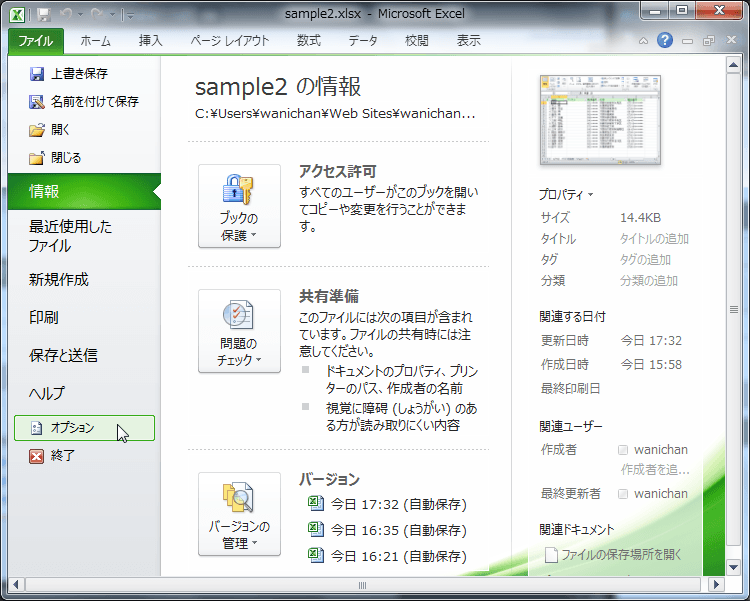
- [ファイル]タブをクリックし、[オプション]をクリックします。
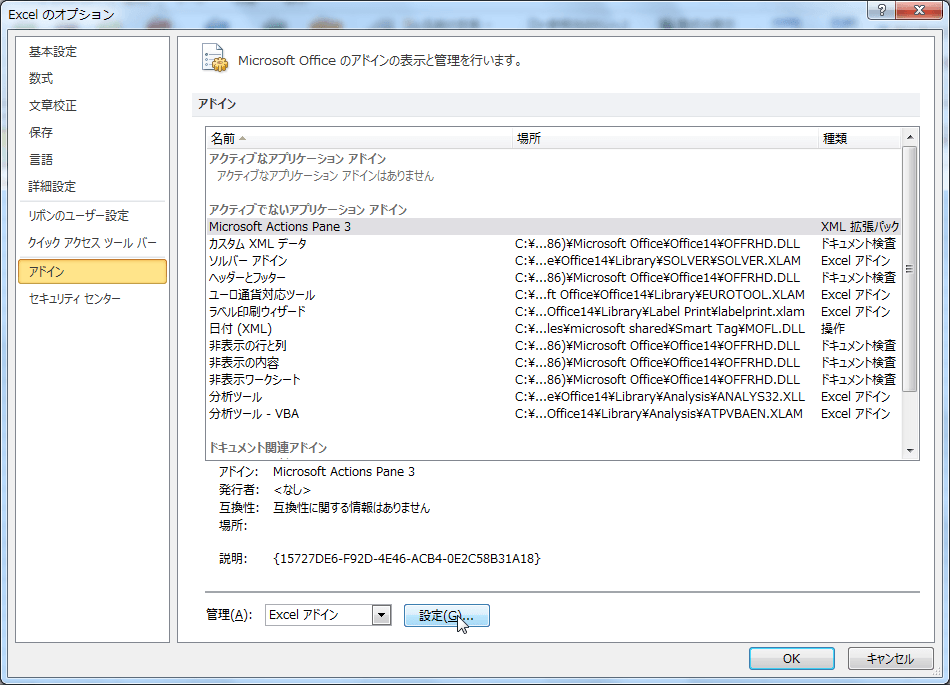
- [Excelのオプション]ダイアログボックスの[アドイン]を選択し、[設定]ボタンをクリックします。
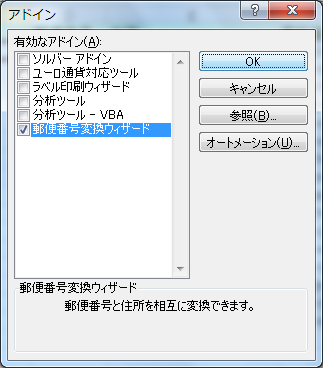
- [アドイン]ダイアログボックスに[郵便番号変換ウィザード]にチェックをつけて[OK]ボタンをクリックします。
スポンサーリンク
INDEX
コメント
※技術的な質問はMicrosoftコミュニティで聞いてください!