

住所から郵便番号を入力するには
データの加工 (3)

郵便番号変換ウィザードを利用すると、簡単に住所から郵便番号を求められます。
はじめに
住所から郵便番号を求めるには、郵便番号変換ウィザードをあらかじめインストールしておく必要があります。これはExcel 2010にはじめから入っているものではないので、ダウンロードしてアドインをインストールしておいてください。詳細は前記事『郵便番号変換ウィザードをインストールするには』を参照してください。
住所から郵便番号を求める
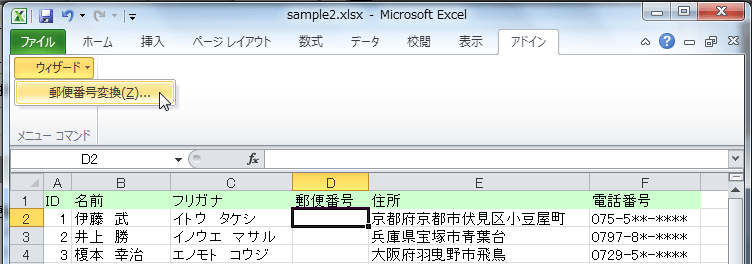
- [アドイン]タブを開き、[ウィザード]をクリックして[郵便番号変換]をクリックします。
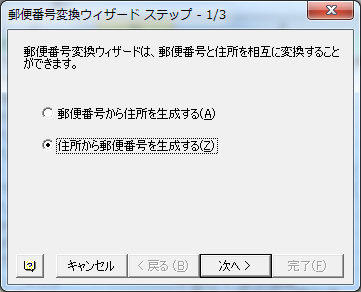
- [郵便番号変換ウィザード ステップ - 1/3]で、[住所から郵便番号を生成する]を選択して[次へ]ボタンをクリックします。
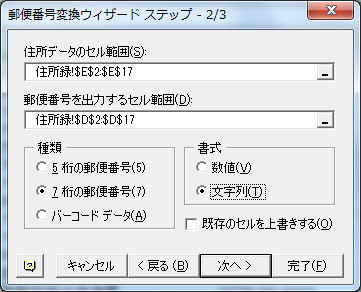
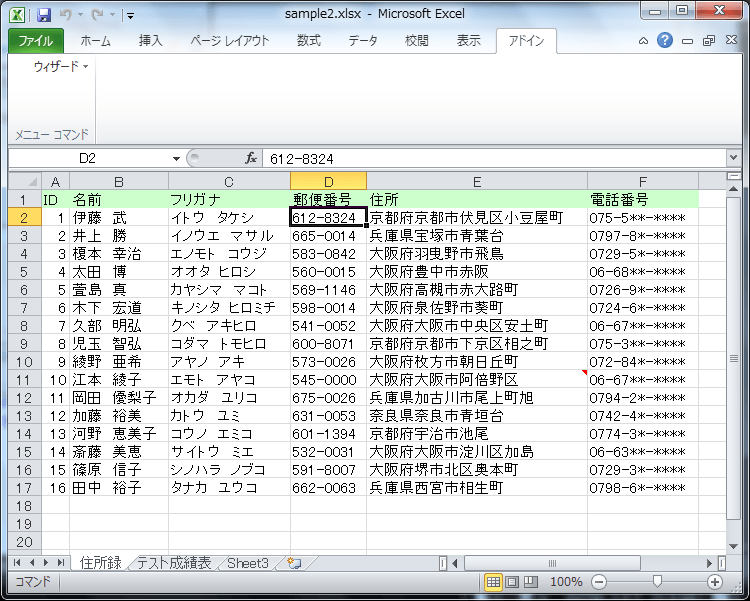
- [住所データのセル範囲]には、住所が入ったセル範囲(E2:E17)を選択します。
- [郵便番号を出力するセル範囲]には、郵便番号を出力先のセル範囲(D2:D17)を指定します。
- [種類]には[7桁の郵便番号]を選択します。
- [書式]には[文字列]を選択して[次へ]ボタンをクリックします。
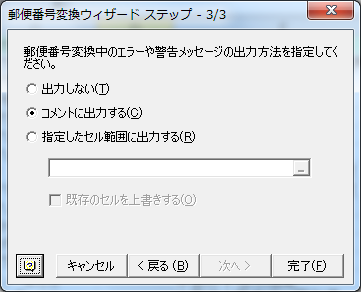
- 郵便番号変換中のエラーや警告メッセージの出力方法は[コメントに出力する]を選択して[完了]ボタンをクリックします。
- 住所が不完全なE11セルにコメントがつけられ、あとは正常に郵便番号に変換されました。
スポンサーリンク
INDEX
コメント
※技術的な質問はMicrosoftコミュニティで聞いてください!