

古いアイテムの自動整理

古いアイテムが自動的に整理されるようにするには?
メニューバーより[ツール]→[オプション] をクリックし、[その他] タブをクリックします。
古いアイテムの整理オプショングループ内、[古いアイテムの整理] ボタンをクリックします。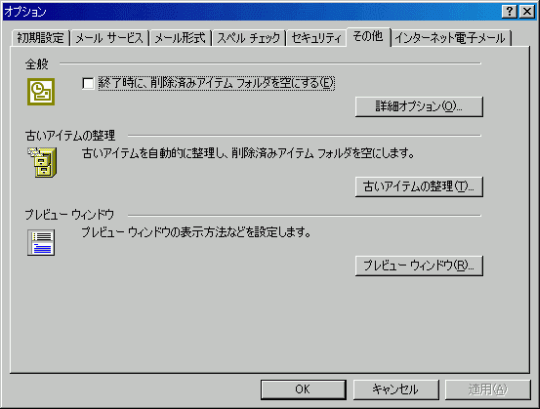
初期値では以下のようになっています。
14日ごとに起動時に古いアイテムの整理を自動的に行うように設定され、
自動処理開始前にメッセージを表示し、その際に期限切れメッセージを削除するようになっています。
![古いアイテムの整理の詳細設定をするには、各フォルダを右クリックし、ショートカットメニューの[プロパティ]をクリックします。そして、[古いアイテムの整理]タブを選択します。](images/old_item.gif "古いアイテムの整理")
しかし、これだけでは古いアイテムは整理されません。
そのフォルダを整理するか各種設定しなければいけません。ですから勝手にフォルダが整理されることはありません。
もし、自動的に整理されないように設定されていて、Outlook の起動時にアイテムが自動的に整理されるようにするには、
[起動時に古いアイテムの整理を自動的に行う] チェック ボックスをオンにします。
アイテムの自動処理を行う頻度を指定するには、[日ごと] ボックスに日数を入力します。
アイテムを整理するときに通知メッセージが表示されるようにするには、
[自動処理開始前にメッセージを表示する] チェック ボックスをオンにします。- [アイテムの移動先のファイル名] ボックスに、整理されたアイテムを移動するファイルの名前を入力します。
[参照] をクリックして一覧からファイルを選択することもできます。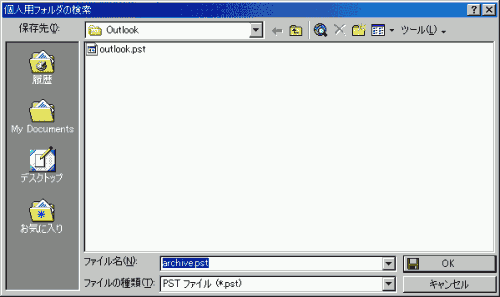
古いアイテムが自動的に整理されないようにするには?
メニューバーより[ツール]→[オプション] をクリックし、[その他] タブをクリックします。
古いアイテムの整理オプショングループ内、[古いアイテムの整理] ボタンをクリックします。
[起動時に古いアイテムの整理を自動的に行う] チェック ボックスをはずしてOKボタンをクリックします。
古いアイテムを自動的に削除するには?
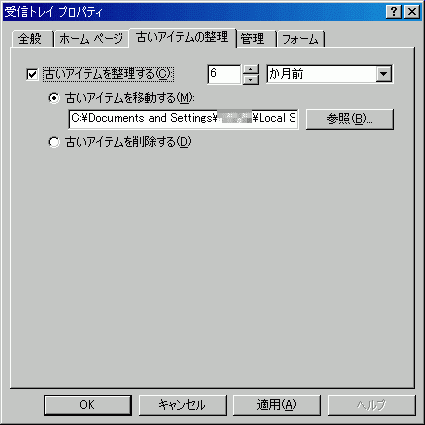
- フォルダ一覧の整理したいフォルダを右クリックし、ショートカットメニューより[プロパティ]をクリックします。
[古いアイテムの整理]タブをクリックします。
「古いアイテムを整理する」にチェックを入れて、どれぐらい前のアイテムを整理するか設定します。
次に、[古いアイテムを移動する]が選択されていますが、[古いアイテムを削除する]を選択してOKボタンをクリックします。
フォルダごとに、古いアイテムの整理のプロパティを設定するには?
- フォルダ一覧の整理したいフォルダを右クリックし、ショートカットメニューより[プロパティ]をクリックします。
[古いアイテムの整理]タブをクリックします。
「古いアイテムを整理する」にチェックを入れて、どれぐらい前のアイテムを整理するか設定します。
[古いアイテムを移動する]を選択して、OKボタンをクリックします。
コメント
※技術的な質問はMicrosoftコミュニティで聞いてください!