

原稿用紙作成ウィザードで生成された枠線を消したい
最終更新日時:2023/04/03 17:13:05

概要
Wordで原稿用紙作成ウィザードで生成される枠線は、ヘッダーとフッター領域にオートシェイプによって実装されています。この枠を印刷したくないと思ったことはありませんか?
枠線を印刷しないようにするには、ヘッダーとフッター領域に存在するオートシェイプの線を削除する方法、もう一つは、オートシェイプを印刷しないように設定する方法の2通りあります。
直接オートシェイプの線を画面から消すには
- [表示]→[ヘッダーとフッター]をクリックします。
- 緑色の枠線上をクリックしてフィルハンドルを表示させます。
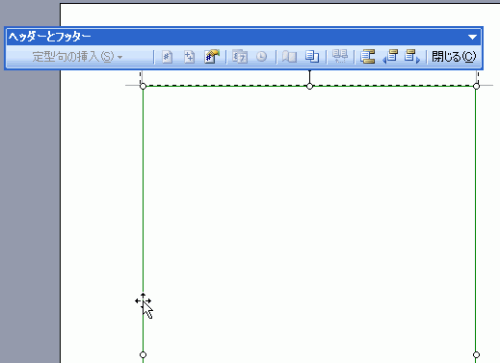
- Deleteキーで消します。
- ヘッダーとフッターツールバーの[閉じる]ボタンで元の編集画面に戻します。

枠線を印刷しないように設定するには
枠線は画面上からは残したいけど、印刷のときに枠線は印刷したくない場合は、以下の設定を行ってから印刷しましょう。
- [ファイル]→[印刷]をクリックします。
- [印刷]画面の左下の[オプション]ボタンをクリックします。
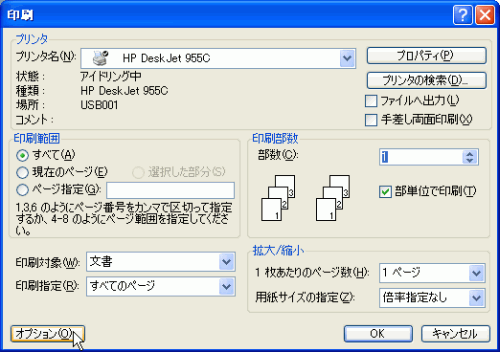
- [印刷]ダイアログボックスの「オブジェクト」のチェックボックスを外します。
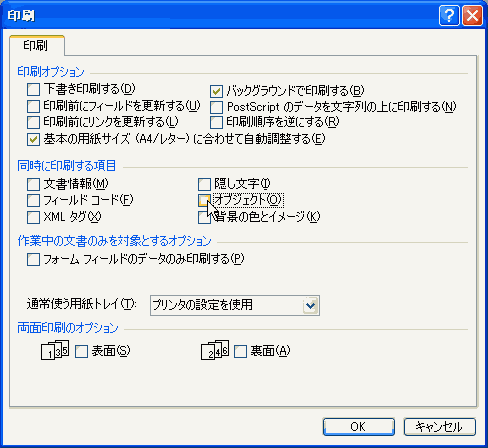
- [OK]ボタンをクリックします。
- 印刷を実行します。
スポンサーリンク
INDEX
コメント
※技術的な質問はMicrosoftコミュニティで聞いてください!