

条件付き書式の使用
複数の条件をつけて書式を設定するには?
では、10000以下の場合はセルの塗りつぶしを黄色で赤色の文字、40000以上の場合は青色で太字で斜体文字になるようにするにはどのようにすればいいでしょうか?
前セクションページの続きでしたら、「40000以上の場合は青色で太字で斜体文字」というのが有効になっているはずです。
これに、売上金額が少ないデータを強調させるために組み合わせて使うこともできるんです。
データ部分(ここではB4:D7)を範囲選択して、[書式]→[条件付き書式]をクリックします。
前セクションページの続きになると、このようになっているはずです。[追加]ボタンをクリックします。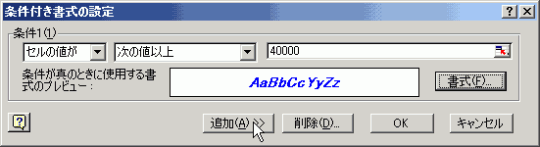
すると、[条件2]が追加されました。
「セルの値が」「次の値以下」を選択された状態にしておき、「10000」と入力して、[書式]ボタンをクリックします。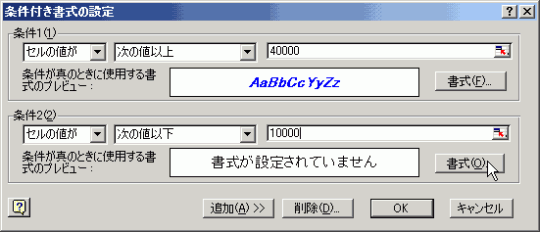
セルの書式設定の[パターン]タブをクリックして、セルの網掛けの色の一覧から黄色をクリックします。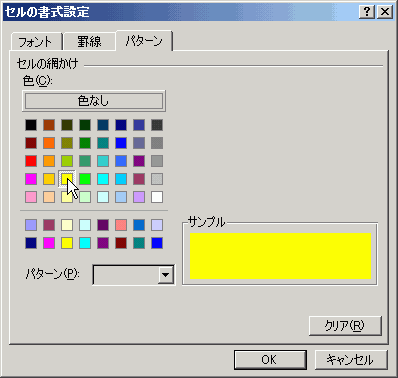
[フォント]タブをクリックして、色を赤に指定して、[OK]ボタンをクリックします。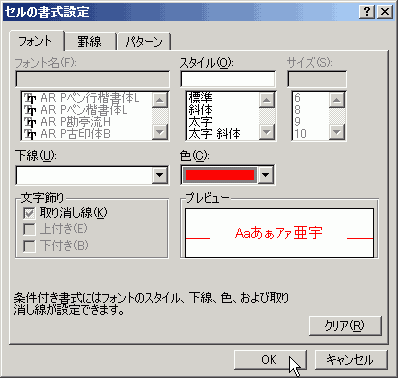
すると、複数の条件付き書式の設定ができました。[OK]ボタンをクリックしましょう。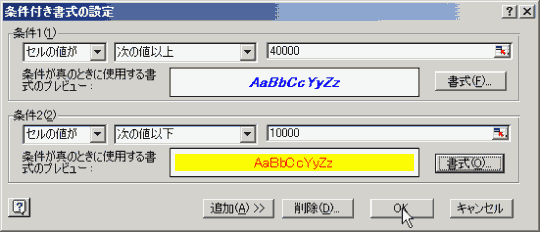
すると、このようになりました。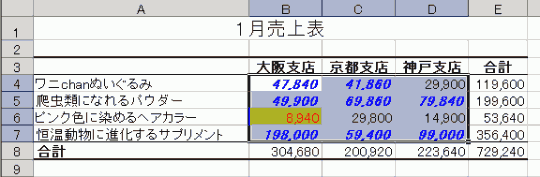
条件付き書式を削除するには?
書式を設定している場合、そのうちのいずれか、もしくは全てを削除することができます。
設定されている部分を範囲指定して、[書式]→[条件付き書式]をクリックします。
[条件付き書式の設定]ダイアログボックスの[削除]ボタンをクリックします。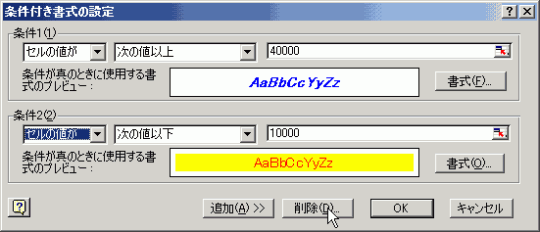
例えば、[条件1]のみ削除したい場合は、
下の図のように[条件1]だけをチェックつけて[OK]ボタンをクリックします。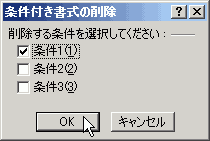
すると、条件1の情報が削除され、条件2が条件1に繰り上がりました。
[OK]ボタンをクリックしてください。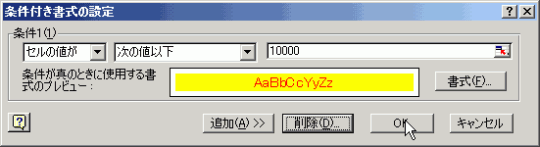

コメント
※技術的な質問はMicrosoftコミュニティで聞いてください!