

FAQ - for FrontPage Express
- 圧縮ファイル(LZH、ZIPファイル等)にリンクするには?
- HTML編集するには?
- 画像ファイルがうまく貼り付けられない!
- HTMLタグ内に改行するんだけど?
- フレーム編集ができない!
- フォルダの整理をしたい
- 画像と文字を思い通りに配置させるには?
- スクロール文字を挿入するには?
- あるサイトからFrontPage Expressをダウンロードしたが、強制終了が起きてしまう
圧縮ファイル(LZH、ZIPファイル等)にリンクするには?
FrontPage Expressでリンクができるのは、JPEGファイル、GIFファイルの画像ファイル及びHTMLファイル、MIDIシーケンスです。つまり、ブラウザで再現できない特殊なファイルはFrontPage Expressでは取り扱うことはできません。
なお、Excelワークシートファイル(拡張子.xls)やWordでの文書ファイル(拡張子.doc)なども対応しておりません。これはFrontPage Expressでの仕様となります。
どうしても圧縮ファイルにリンクしたい場合は、HTML編集するしか方法はありません。以下のように直接記述してください。
<a href="(圧縮ファイルへのパス)">ここをクリックしてダウンロード</a>
なお、圧縮ファイルがリンク元のHTMLファイルと同じフォルダ内にある場合は、そのファイル名を、それ以外の場合は相対パスにて場所を指定してください。
「もう訳わからない!難しい!」・・・という方は、頑張ってExpression Webに乗り換えてください。
HTML編集するには?
メニューバーより[表示(V)]→[HTML(H)]をクリックしてください。
すると、このようにHTMLの表示と編集のウィンドウが表示されます。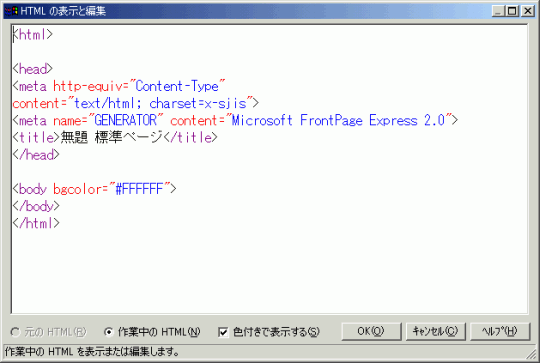
すると、HTMLの編集をすることができます。
編集を終了するには[OK]ボタンをクリックしてくださいね。
画像ファイルがうまく貼り付けられない!
FrontPage Expressで取り扱うことのできる画像はデジカメ画像などに扱われるJPEG(JPG)形式及びGIF形式です。残念ながらPNG形式は対応しておりません。
しかし、JPEG形式のファイルであったとしても、画像を貼り付けても画像が壊れたようなアイコンが表示される場合があります。
私の勝手な推測ですが、その画像ファイルに組み込まれているExif(エグジフ、Exchangeable image file format: デジカメ画像の撮影日時やカメラの機種などの付加情報)等がFrontPage Expressにうまく認識できないのではないかと思います。
Exif自体は1994年に開発されたものですが、最新のExif 2.2(Exif Print) だと2002年4月に規格化されたため、さすがにFrontPage Expressでは理解できません。
また、プログレッシブJPEG形式のファイルにおいても、FrontPage Expressで対応していません。
→JPEG Image May Be Displayed Incorrectly
その場合は気にせずに上書き保存をして、Internet Explorerで動作確認してみてください。
ちゃんと表示されている場合はそれでOKです。
くれぐれも、編集中のHTMLファイルをちゃんと保存をしてから画像ファイルを貼り付けるように!
HTMLタグ内で改行するんだけど?
これはFrontPage Expressでの仕様です。
テキストエディタにて直接HTML編集して修正するなどの対処を行ってください。
ただし、再びFrontPage Expressで開いて編集すると元に戻ってしまいますので注意!
また、FrontPage Expressでは、勝手にHTMLコードを変に書き換えたりします。こうなってくると、FrontPage Expressを手放すしかないでしょう。
マイクロソフトのFrontPageの後継ソフトとして、Expression Webが出ています。それに乗り換えるしかないですね(笑)
フレーム編集ができない!
FrontPage Expressではフレーム表示編集はサポートしておりません。
メインフレーム、メニューフレーム個々に編集していただき、フレーム定義ファイルはメモ帳などのテキストエディタで編集してください。
つまり、フレーム定義ファイルはFrontPage Expressで開いても真っ白になります!
なぜならFrontPage Expressではフレーム表示には対応していないからです。
これは仕様です。どうしようもありません。
→ちなみに、HTMLでフレームを作る方法はこちら!
もし、どうしても簡単にフレームを編集したい場合は、Expression Webをお買い求めください。ただし、フレームページはもはや時代遅れで、非推奨となるので注意してください。
フォルダの整理をしたい
FrontPage Expressでは管理機能はついておりません。
もし、フォルダの整理をしたい場合は、あなたのホームページすべてをこまなく手動で修正していかなければいけません(ある程度のスキルのある方はスクリプトコードを記述・実行して処理するという方法もありますが、普通の人ではそんなに簡単にできないでしょう)。
そもそもホームページはすべてリンクでつながっており、どちらかが一方が急に場所を移動してしまうとリンク切れになるので、画像が表示できない、リンク先のファイルが表示できないという不具合が生じてしまいます。それらの不具合を一つ一つ丁寧にチェックをして、修正していく作業をしなければいけないのです。
これは大変な労力と時間が必要です。お金を使わずに行うには、スキルを上げるために必死に努力をする必要があるでしょう。そのためにはそれなりに時間がかかります。場合によっては一から作り直した方が早いかもしれませんね。
画像と文字を思い通りに配置させるには?
どうもうまくレイアウトがうまくいかない、思い通りに文字や画像を配置させたいのにずれてしまう、この場合はどうすればいいのでしょうか。
この場合、透明な表枠を作り、それぞれの枠(セル)内に配置させるといいでしょう。
透明な表枠は、外枠のサイズをゼロにすればOKです。最初の表作成においての規定値はゼロになっていますね?
以前の私のサイトのトップページの左側のメニュー、右側ヘッドラインテキスト、時間帯ごとにステータスが変わるワニchanの画像はまず2列の表を作り、右側のセル内にさらに2列の表を作って左側にヘッドラインテキスト、ワニchan画像を貼り付けていました。
(以下の表はわかりやすくするように表に罫線を付けています)
|
ここにテキストを入力しています。。。 |
なお、表の隣に文字を配置させたい場合も同様です。
二列の表を作成して、左側に表、右側に文字を入力することによって表と文字を横に並べることができます。
| 左側にこのように表をつくります。 | 右側にはこのように文字をいれます。 外枠の表の罫線はあえてわかりやすくつけています。 |
→詳しくは表を作りたい! Part 1から順番にご覧ください。
スクロール文字を挿入するには?
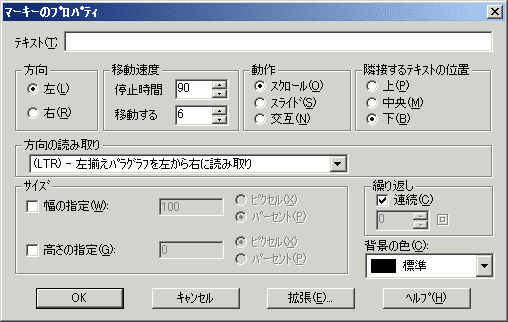
- [挿入]→[マーキー]をクリックします。
- マーキーのプロパティが表示されたら、テキスト欄にスクロールしたい文字を入力します。
- 方向、移動速度、動作、繰り返し設定なども行えます。
- 最後に[OK]ボタンをクリックします。
あるサイトからFrontPage Expressをダウンロードしたが、強制終了が起きてしまう
私のサイトの掲示板に非常に多く寄せられている質問ですので、こちらであえて掲載します。
フリーソフトですが、MicrosoftからのFrontPage Expressの提供はすでに終了しています。
FrontPage Expressが入っていないコンピュータでどうしてもFrontPage Expressを使うには、Microsoft Office 2000/XPのセットアップCD-ROMにあるFrontPage Expressのキャビネットファイル「FPESETUP.CAB」を解凍し、Windows FAQで提供されている「fpxsetup.vbs」を使ってインストールしない限り、正常動作しません。
また、Windows VistaでのFrontPage Expressの利用はできません。
Windows XPでFrontPage Expressを使っている方が結構いらっしゃるわけですが、正直な話、私はもうFrontPage Expressを使ったホームページ作成支援を終了させていただきたいと思います。
すでに提供終了してますし、10年以上も前に開発された(おそらくFrontPage 97の機能限定版)ソフトですから。その完全版となるFrontPageも2003バージョンで開発終了となり、販売もすでに終了しました。
もし、普通のホームページを作りたい方は、Web標準のホームページ作成が簡単に行える新しいソフト、Microsoft Expression Webが出ています。Web標準のホームページとは、平たく言うとバリアフリーのホームページということです。
みなさん、Expression Webに乗り換えましょう!
一昔前のソフトでは「バリアフリー」なホームページを作ることができません。Web標準に準拠することでアクセスアップにつながりますし、より多くの人に見てもらえるサイトを簡単に構築できますよ♪
Expression Web 4を使ってみたい方は
2012年12月21日(日本時間)をもって、Expression Web 4はフリーソフトになりました。FrontPageユーザーの方もダウンロードして使ってみてください。なお、Expression Web 4すでに購入された方も、問題が修正された無料版にアップグレードすることをお勧めします。


コメント
このページに関する技術的なご質問には一切お答え致しません。フリーソフトになったExpression Web 4に移行してください!