

FrontPage Expressを使ってみよう Part 1
保存するフォルダの場所を決めよう
はじめに、ホームページを作る前に下準備をしておきましょう。
まず、ホームページデータを保存しておくフォルダの場所を決めておいてください。
使うGIFファイル、JPEGファイル、MIDIシーケンスファイルなどは、同じフォルダの中に整理しておいてください。
私の場合は、デスクトップパソコンでは、Dドライブの「wanichan」の中にすべて保存しています。
ダウンロードしたファイル、写真画像ファイルは、予めその中に新しいフォルダを作り、その中に整理しておくと、その後のメンテナンスがしやすくなりますよ! ホームページを作り始めるときはそんなにファイル数はありませんが、そのうちにファイル数がどんどん増えていきます。すると、すべて同じフォルダにどこまでも保存しておくと、特定のファイルを探すのに手間がかかります(ーー;)
別フォルダにまとめておいて、その中にインデックスファイル(index.htmまたはindex.html)を作っておけば、また別のホームページを作成することができます。
私のこのホームページにはいくつもそういうサイトがあります。メリットは、htmlファイルまで指定しなくてもアクセスできるというところでしょうか?
ホームページを作る前に・・・
パソコンを購入した後、Windowsの設定は拡張子は非表示になっています。これは、初心者の方が間違って拡張子を変更して使えなくなるというトラブルから防ぐためだと思いますが・・・。
Windowsファイルの拡張子はとても重要な役割を果たしています。拡張子が.docが付けられているファイルは、Windowsは「このファイルはWord文書ファイルだな」と認識します。.xlsが付けられているファイルは、「Excelのブックファイル」と理解するようなしくみになっているというわけです。他にも.gif(GIFイメージファイル)、.jpg(JPEG画像ファイル)など、拡張子によってファイルの種類を区別しています。
これからホームページを作成する際には、必ず、拡張子を表示するようにしなければうまく編集することができないと思います。
拡張子を表示するには、以下の操作を行ってください。
まず、任意のフォルダを開き、
開いているフォルダのメニューバーより[表示(V)]→[フォルダオプション(O)]を選択してください。
そして、「表示」タグを選択してください。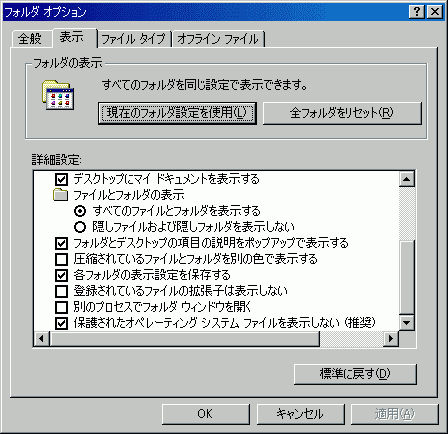
詳細設定において、「表示されないファイル」の項目で
「すべてのファイルを表示する」を選択して、OKボタンを押してください。
そして、「登録されているファイルの拡張子は表示しない」にチェックをはずしておくとよいでしょう。
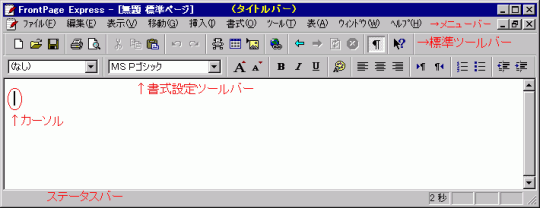
FrontPage Expressを起動するには?
FrontPage Express は、Windows 98 および Internet Explorer 4.x、5.0x にオプションツールとして含まれています。
スタートボタンを押して、[プログラム]→[Internet Explorer]→[FrontPage Express]を選択すれば起動できます。
ただし、最初に購入されたパソコンがWindows 98 Second Edition以降のバージョンの場合、残念ながらFrontPage Expressはインストールされていません。
加えて、マイクロソフトからのFrontPage Expressの配布はすでに終了しています。
ない! でもどうしても入手したい場合は以下のサイトを参考にしてください。

コメント
このページに関する技術的なご質問には一切お答え致しません。フリーソフトになったExpression Web 4に移行してください!