

スタイルの設定について
テキストの基本色を変えるには?
全体の文字色を黒ではなく、他の色に変えたい場合は、基本スタイルを変更します。
メニューバーより[書式]→[スタイル]をクリックします。
文字/段落スタイルの設定のダイアログボックスが表示されます。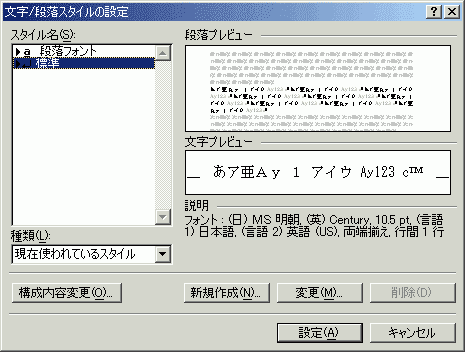
左下の「種類」は「現在使われているスタイル」が選択された状態となっていますので、右横の▼印をクリックして、
一覧から「すべてのスタイル」を選択します。
スタイル名の一覧から[標準(Web)]を選択して、[変更]ボタンをクリックします。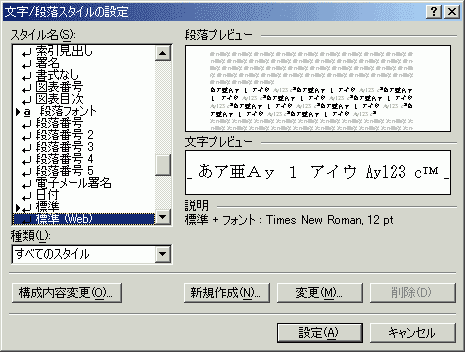
スタイルの変更のダイアログボックスが表示されました。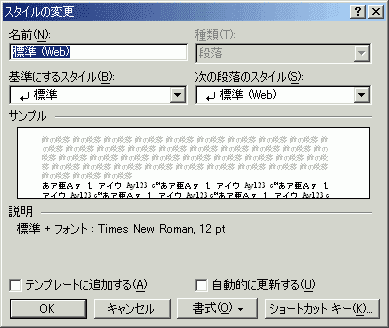
下の[書式]ボタンをクリックして、一覧から[フォント]をクリックします。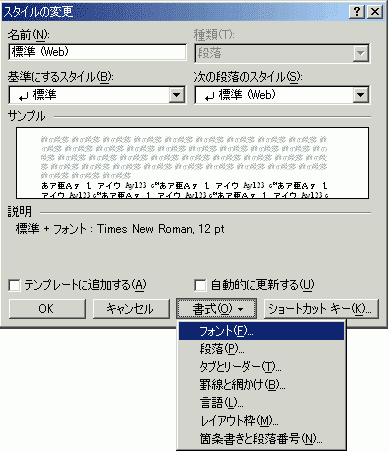
フォントのダイアログボックスが表示されました。
ここで、フォント、サイズ、フォントの色を指定して、OKボタンをクリックしてくださいね。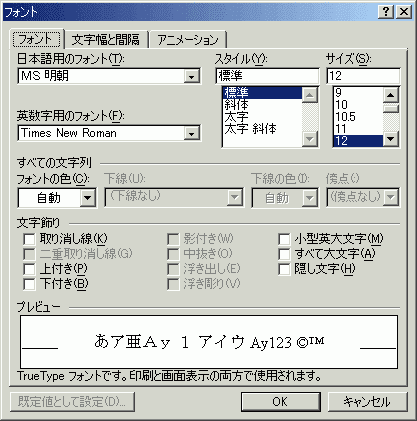
ハイパーリンクの色を変えるには?
メニューバーより[書式]→[スタイル]をクリックします。
文字/段落スタイルの設定のダイアログボックスが表示されます。種類欄にて「すべてのスタイル」を表示させて、
スタイル名の一覧から「ハイパーリンク」を選択し、[変更]ボタンをクリックします。スタイルの変更ダイアログボックス内の[書式]ボタン→[フォント]をクリックします。
フォントダイアログボックスが表示されますので、お好きなフォントの色を指定し、OKボタンをクリックします。
表示したハイパーリンクの色を変えるには?
メニューバーより[書式]→[スタイル]をクリックします。
文字/段落スタイルの設定のダイアログボックスが表示されます。種類欄にて「すべてのスタイル」を表示させて、
スタイル名の一覧から「表示したハイパーリンク」を選択し、[変更]ボタンをクリックします。スタイルの変更ダイアログボックス内の[書式]ボタン→[フォント]をクリックします。
フォントダイアログボックスが表示されますので、お好きなフォントの色を指定し、OKボタンをクリックします。

コメント
このページに関する技術的なご質問には一切お答え致しません。フリーソフトになったExpression Web 4に移行してください!