

ハイパーリンクの設定について Part 2
Word 2000でホームページを作成するための秘訣
同じページ内の特定の位置にジャンプさせるには?
まず、ジャンプさせたい位置を指定するために、ブックマークをつけなければいけません(ここでいうブックマークはNetscapeのお気に入りではなく、ジャンプの位置を示します)。
ジャンプさせたい位置を指定して、メニューバーより[挿入]→[ブックマーク]を選択してください。
ブックマークのダイアログボックスが表示されます。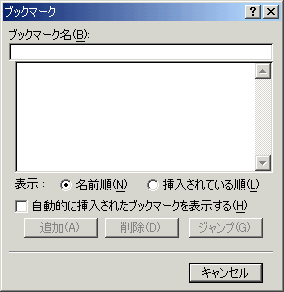
ブックマーク名を半角英数で入力した後、OKボタンを押してください。
その後、ジャンプ元にハイパーリンクを作成します。
リンクしたい文字または画像を選択して、 (ハイパーリンクの挿入)ボタンをクリックします。
ビューバーの[このドキュメント内]をクリックしてください。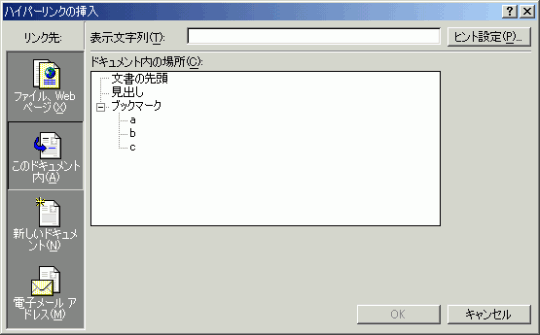
ジャンプさせたいブックマークを選んで、OKボタンをクリックしてください。
別のページの特定の位置にジャンプさせるには?
予め、ジャンプさせたい特定の位置にブックマークを付けておきます。
その後、ハイパーリンクを挿入します。
参照先の[ファイル]ボタンをクリックして、ジャンプさせたい特定の場所の存在するファイルを指定してください。
最近使ったファイルから選んでも結構です。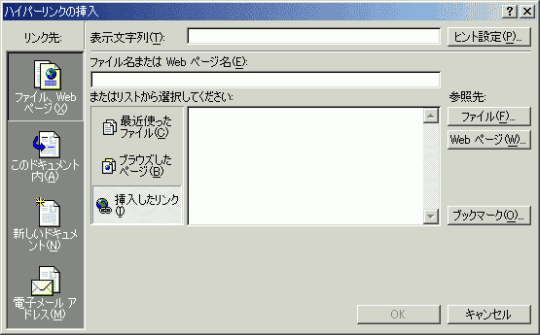
その次に、[ブックマーク]ボタンをクリックします。
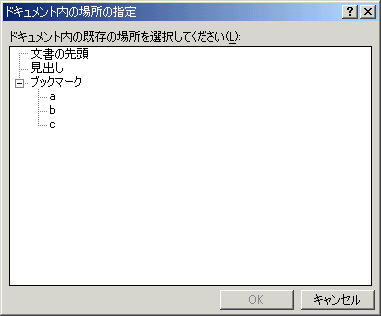
ブックマーク名を指定してOKボタンをクリックしてください。
最後に、ハイパーリンクの挿入ダイアログボックスのOKボタンをクリックします。
スポンサーリンク
INDEX

コメント
このページに関する技術的なご質問には一切お答え致しません。フリーソフトになったExpression Web 4に移行してください!