

ハイパーリンクの挿入方法
- ハイパーリンクって何?
- 別のファイルにリンクするには?
- E-mailアドレスにリンクするには?
- 他のホームページにリンクするには?
- 同じファイルの特定の場所にジャンプさせるには?
- 別ファイルの特定の場所にジャンプさせるには?
このサイトの関連記事
- Word 2010:他のファイルやWebページにリンクするには
- Word 2010:文書内の特定の場所にジャンプできるようにするには
- Word 2010:新しい文書へリンクするには
- Word 2010:画像にハイパーリンクを挿入するには
- Word 2010:電子メールアドレスにリンクするには
ハイパーリンクって何?
ハイパーリンクとは、お互いのWebページと結びつけることです。
つまり、ワープゾーンを作ることと同じですね。同じファイル内の指定場所にジャンプすることも、お気に入りのサイトにジャンプすることだってできます。
訪問者からのおたよりをもらうために、クリックするとメールソフトを起動させて自分のE-mailアドレスへ送ることもできるのです。
ハイパーリンクの設定について
ハイパーリンクの設定方法は、以下の5つのパターンがあります。
- 別ファイルへのリンク→別のHTMLファイルへの移動など
- あなたのE-mailアドレスへのリンク→"mailto:"で始まるリンクの設定
- インターネットのアドレス(URL)へのリンク→"http://"で始まるリンクの設定
- 同じファイル内での特定の場所へのジャンプ(ブックマーク)
- 別ファイルの特定の場所へのジャンプ(1と4の組み合わせ)→(例)"Wordmenu.html#top"など
5つのパターンのうち、もっとも頻度の高い方法は、たぶん1・2・3だと思います。5についてはそんなに使用頻度はありませんね(^_^;)
別のファイルにリンクするには?
まず、リンク元とリンク先のファイルを用意します。(双方とも保存しておくこと!)- ハイパーリンクの設定したい文字列または画像を選択します。
標準ツールバーの をクリックするか、メニューバーからは[挿入(I)]→[ハイパーリンク(I)]を選択します。
 - ハイパーリンクの挿入ダイアログボックスが表示されます。
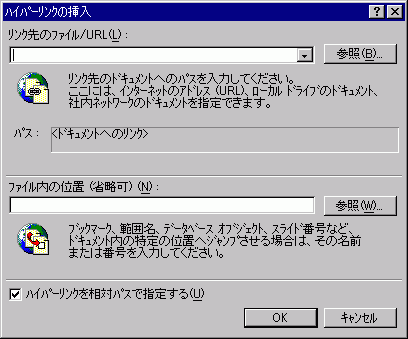
上の項目にある[リンク先のファイル/URL(L)]の[参照(B)]ボタンをクリックして、
リンク先のファイルを選択してOKボタンを押してください。
このサイト内の関連記事
E-mailアドレスにリンクするには?
- ハイパーリンクの設定したい文字列または画像を選択します。
標準ツールバーのをクリックするか、 メニューバーからは[挿入(I)]→[ハイパーリンク(I)]を選択します。 ハイパーリンクの挿入ダイアログボックスが表示されます。
[リンク先のファイル/URL(L)]欄の下にあるドロップダウンリストボックス右横の▼を押して、
一覧から"mailto"を選択して、その後に続けてあなたのE-mailアドレスを入力して、OKボタンをクリックします。
このサイト内の関連記事
他のホームページにリンクするには?
- ハイパーリンクの設定したい文字列または画像を選択します。
標準ツールバーのをクリックするか、 メニューバーからは[挿入(I)]→[ハイパーリンク(I)]を選択します。 ハイパーリンクの挿入ダイアログボックスが表示されます。
[リンク先のファイル/URL(L)]欄の下にあるドロップダウンリストボックス右横の▼を押して、
一覧から"http://"を選択して、その後に続いて指定のインターネットのアドレス(URL)を入力してOKボタンをクリックします。
このサイト内の関連記事
同じファイルの特定の場所にジャンプさせるには?
- とりあえず、全体の文章等をすべて入力しておきます。
(項目があらかじめ決まっていればとりあえずタイトルだけを入力しておいてもかまいません)
ファイルの冒頭には見出しのタイトルを入力しておきます。
基本的な構造を作って、ブックマークを挿入してからハイパーリンクの設定を行います。
タイトル | タイトルを入力する このページについての補足説明などをここで入力する |
| ・見出し1 ・見出し2 ・見出し3 | 見出し一覧にあたるもの …ハイパーリンクの挿入(ブックマーク挿入してから!) 見出しのタイトルにハイパーリンクの設定を行う方法と、タイトルの前にアイコンを貼り付けて そのアイコンにハイパーリンクの設定を行う方法の2種類あります |
| 見出し1 本文 もどる | 各見出しのタイトルと詳細 各見出しの前にブックマークを挿入します。 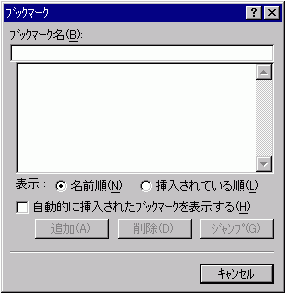 すると、上記のようなウィンドゥが表示されますね? ブックマーク名は数字以外のあなたのわかりやすい名前をつけて[追加(A)]をクリックします。 半角アルファベット文字がお勧めです! 他に、もくじにもどる設定をしておくと親切ですね(^。^) |
見出し2 本文もどる | |
| 見出し3 本文 もどる | |
| トップにもどる | 冒頭にブックマークを挿入して、ブックマーク名を"TOP"などと設定するとわかりやすいです! |
- そのあと、見出し一覧、見出し一覧にもどる「もどる」、トップに戻る「トップにもどる」等にハイパーリンクを設定します。
標準ツールバーのをクリックするか、 メニューバーからは[挿入(I)]→[ハイパーリンク(I)]を選択します。 ファイル内のブックマークが設定されている場所へリンクさせたい場合は、
[ファイル内の位置(省略可)(N)]の右横[参照(W)]ボタンを押すと一覧が表示されます。
その後指定のブックマーク名を選んでください。
このサイト内の関連記事
別ファイルの特定の場所にジャンプさせるには?
まず、リンク元ファイルとリンク先のファイルを用意しておきます。
リンク先にはブックマークを付けておきます。
リンク元のリンクしたい画像や文字列を選択して、メニューバーより[挿入]→[ハイパーリンク]をクリックするか、
標準ツールバーからボタンをクリックします。ハイパーリンクの挿入ダイアログボックス内のリンク先のファイル欄にある[参照]ボタンをクリックして、
リンク先のファイルを選択します。ファイル内の位置(省略可)欄の右横[参照]ボタンをクリックして、ブックマーク名を選択します。
最後のOKボタンをクリックします。

コメント
このページに関する技術的なご質問には一切お答え致しません。フリーソフトになったExpression Web 4に移行してください!