

既定のフォントを変更するには
OneNoteの基本設定のオプション
最終更新日時:2013/11/22 10:23:28

OneNote 2010 を初めて使うとき、作成する新しいノートの書式は 10 ポイントの Verdana フォントになります。ノート テキストで別のフォント、サイズ、色を使う場合は、[OneNoteのオプション]ダイアログボックスの基本設定にて変更します。
はじめに
OneNote 2010 を初めて使うとき、作成する新しいノートの書式は 10 ポイントの Verdana フォントになります。環境によっては 11 ポイントの Calibri フォントになってるのかもしれません(謎)。
ノート テキストで別のフォント、サイズ、色を使いたい場合、OneNoteのオプションで設定変更できます。
ただし、選んだ新しい既定のフォントは、設定を変更した後に作成した新しいノートに対してのみ適用されます。既にあるノートの書式は自動的に変更されません。また、既定のフォントが変更されるのはノートだけで、ページのタイトル フィールドに入力するテキストのフォントは変更されません。
既定のフォントを変更する
- [ファイル]タブをクリックします。

- [オプション]をクリックします。
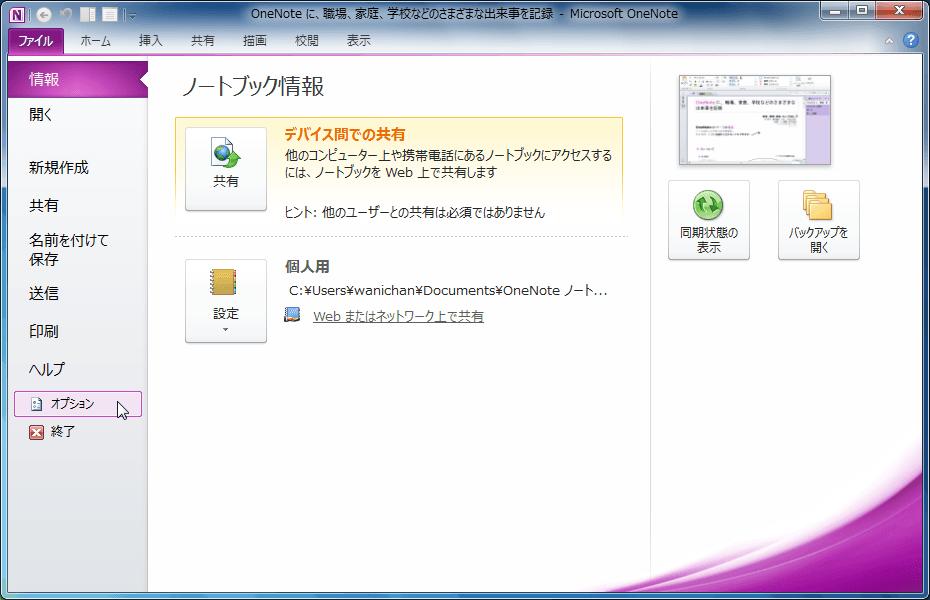
- [OneNoteのオプション]ダイアログボックスの[基本設定]タブを開きます。
- [既定のフォント]グループからフォント、サイズ、フォントの色を指定します。たとえば、メイリオの10ポイントで青に変更して[OK]ボタンをクリックします。
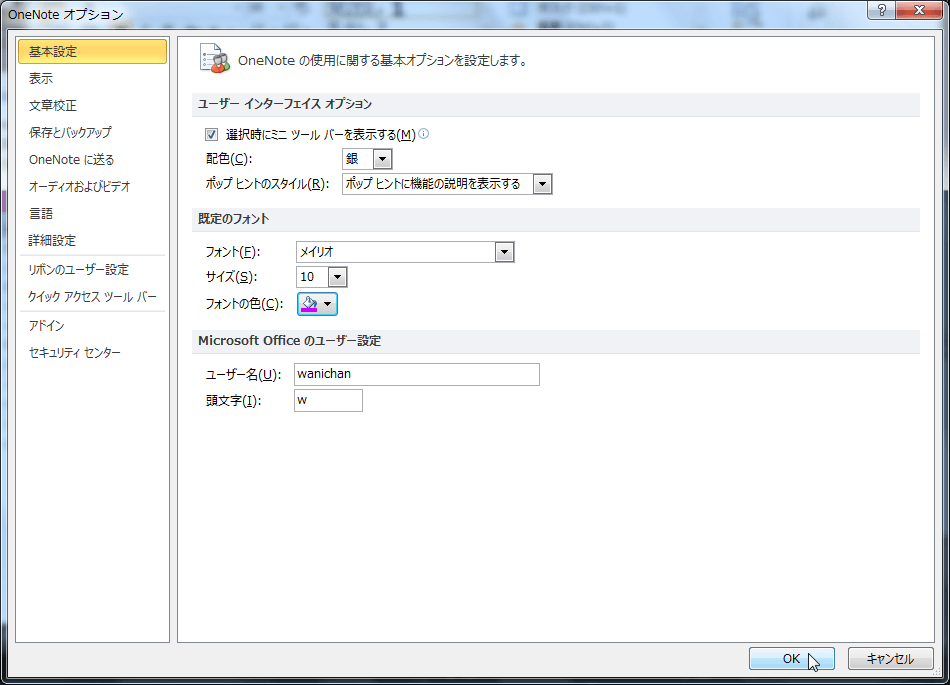
- 新規作成時の既定のフォントがメイリオの紫の10ポイントに変更されました。

このサイト内の関連記事
INDEX