

スペルチェック機能を使って修正するには
スペルチェックと文章校正
最終更新日時:2013/12/02 01:21:50

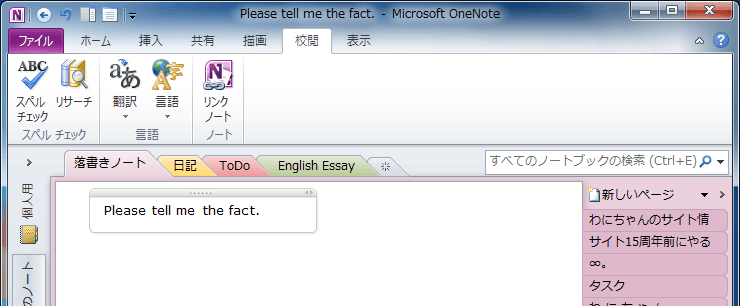
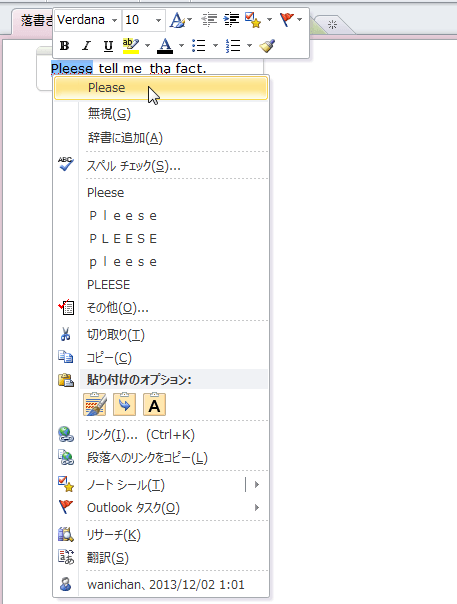
OneNote 2010で[校閲]タブを開き、[文章校正]グループの[スペルチェックと文章校正]をクリックして、[スペルチェックと文章校正]ダイアログボックスで[候補一覧]ボックスから選択して[修正]ボタンをクリックしていきます。波線箇所を右クリックして候補を選択してもOKです。F7キーを押すとスペルチェックが実行されます。
スペルチェックを実行する
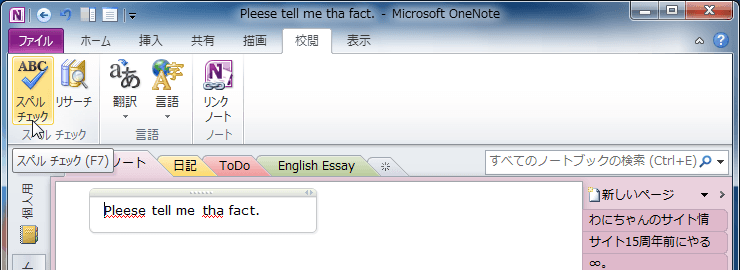
- [校閲]タブを開き、[スペルチェック]をクリックします。
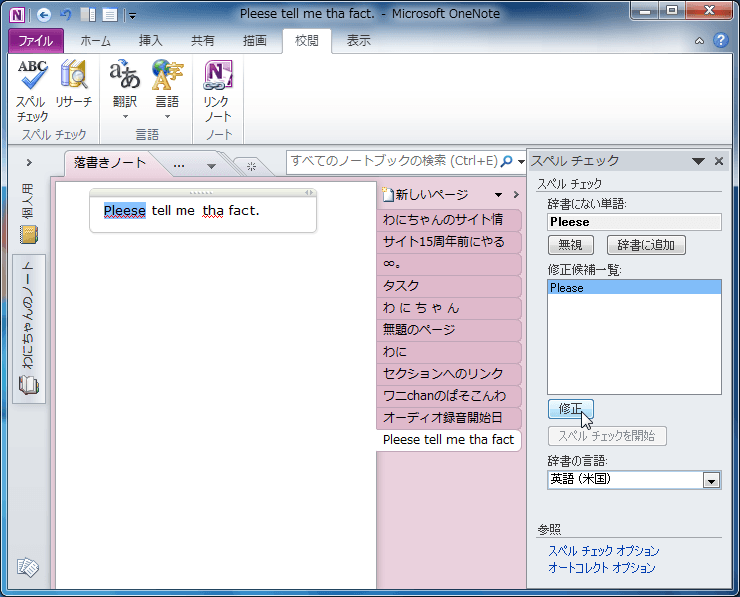
- 右側にスペルチェック作業ウィンドウが表示され、最初の単語に対する候補が表示されます。候補の中から修正したい単語を選択し、[修正]ボタンをクリックします。
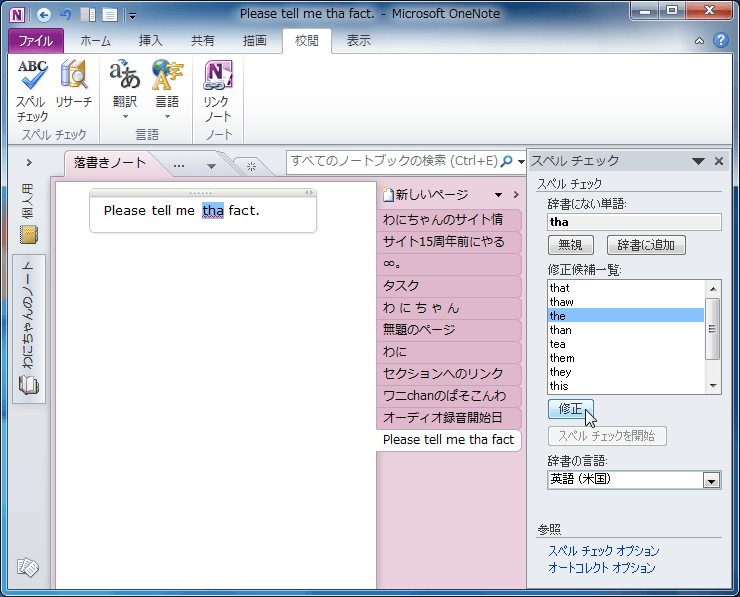
- 次の単語が検索されます。選択して[修正]ボタンをクリックします。
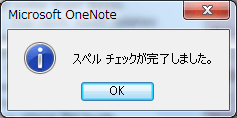
- スペルチェックが完了したら以下のメッセージが表示されるので[OK]ボタンをクリックします。
- スペルチェック機能を使って修正されました。
備考
波線が表示されている場合、そこを右クリックしてショートカットメニューより候補を選択すると素早く修正できます。
INDEX