

単語をポイントするだけでその意味を表示するには
リサーチと翻訳
最終更新日時:2013/12/02 16:18:50

OneNote 2010で[リサーチ]作業ウィンドウを表示させずに、調べたい単語をポイントするだけでその意味を表示するには、[校閲]タブの[言語]グループにある[翻訳]をクリックして、[ミニ翻訳ツール]を有効にするとOKです。
はじめに
リサーチ機能ではなく、その場で単語の意味を表示したい場合、ミニ翻訳ツールを利用すると便利です。
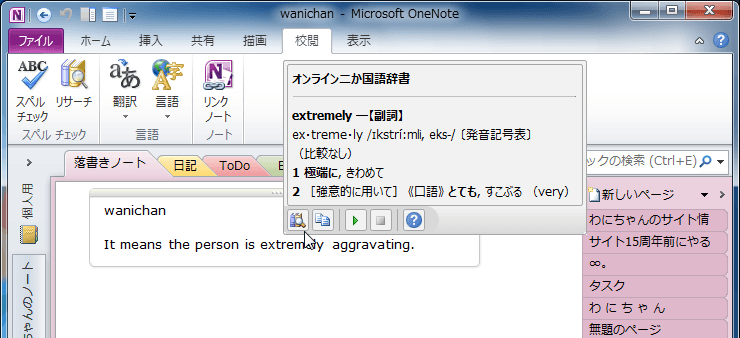
ミニ翻訳ツールを利用することで、外来語を英語のスペルに表示したり、その意味を表示できたりできます。
翻訳言語を選択
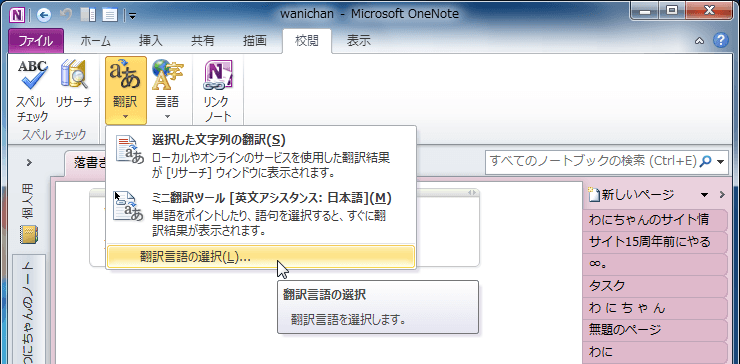
- [校閲]タブを開き、[翻訳]をクリックして、[翻訳言語の選択]をクリックします。
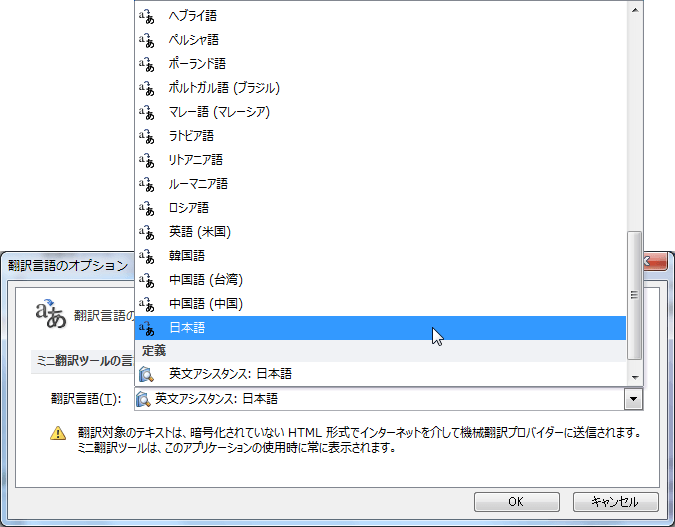
- 既定の翻訳は[英文アシスタンス:日本語]になっています。日本語に翻訳したい場合は、下の図のように翻訳先の言語[日本語]を選択して[OK]ボタンをクリックします。
ミニ翻訳ツールを有効にする
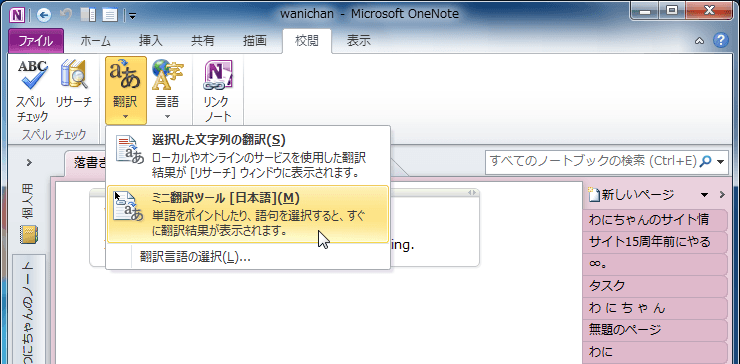
[校閲]タブの[翻訳]をクリックして[ミニ翻訳ツール]を選択します。
ポイントした単語の意味を表示する
- 検索したい単語にマウスカーソルを移動すると、下の図のようにうっすら表示されます。
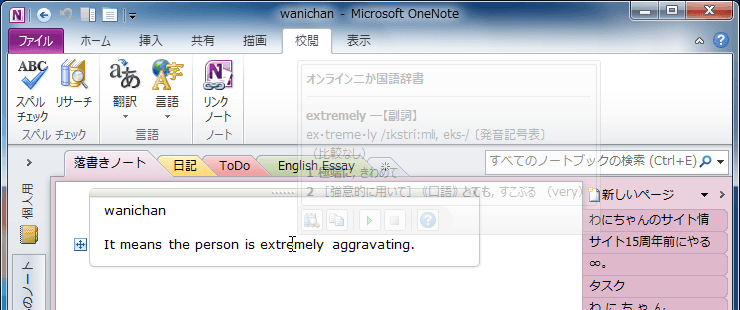
- ミニ翻訳ツールにマウスカーソルを移動するとはっきり表示されるようになりました。
次のセクション
INDEX
コメント
※技術的な質問はMicrosoftコミュニティで聞いてください!