

連絡先ノートの既定の場所を設定するには
Outlookアイテムとの統合
最終更新日時:2013/12/05 17:29:44

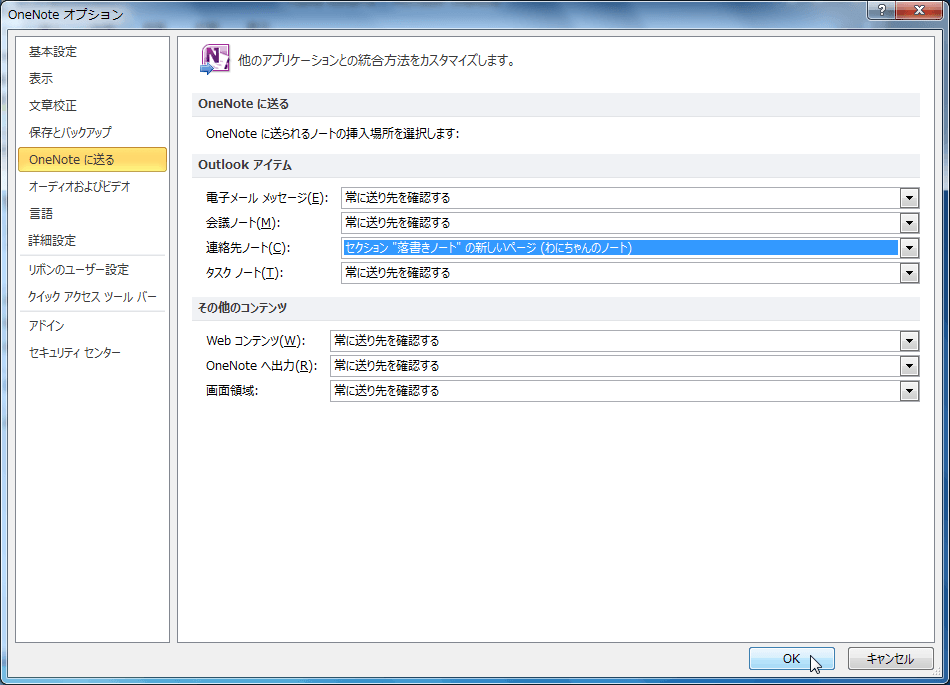
OneNote 2010での既定では、連絡先ノートの送り先は毎回確認する画面が表示されます。もし、その送り先を固定したい場合、[OneNoteオプション]ダイアログボックスの[OneNoteに送る]タブを開き、[Outlookアイテム]の[連絡先ノート]ボックス一覧から選択します。
はじめに
既定では、連絡先ノートの送り先は毎回確認する画面が表示されます。
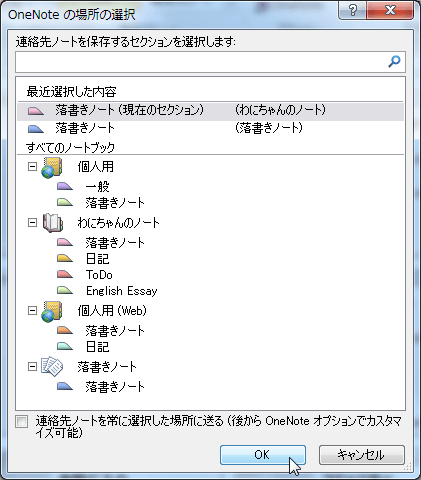
もし、その送り先を固定したい場合、[OneNoteオプション]ダイアログボックスの[OneNoteに送る]タブを開き、[Outlookアイテム]の[連絡先ノート]ボックス一覧から選択します。
OneNoteの送り先は以下の3つのオプションから選択できます。
- 常に送り先を確認する
- 現在のセクションの新しいページ
- 既定の場所の設定
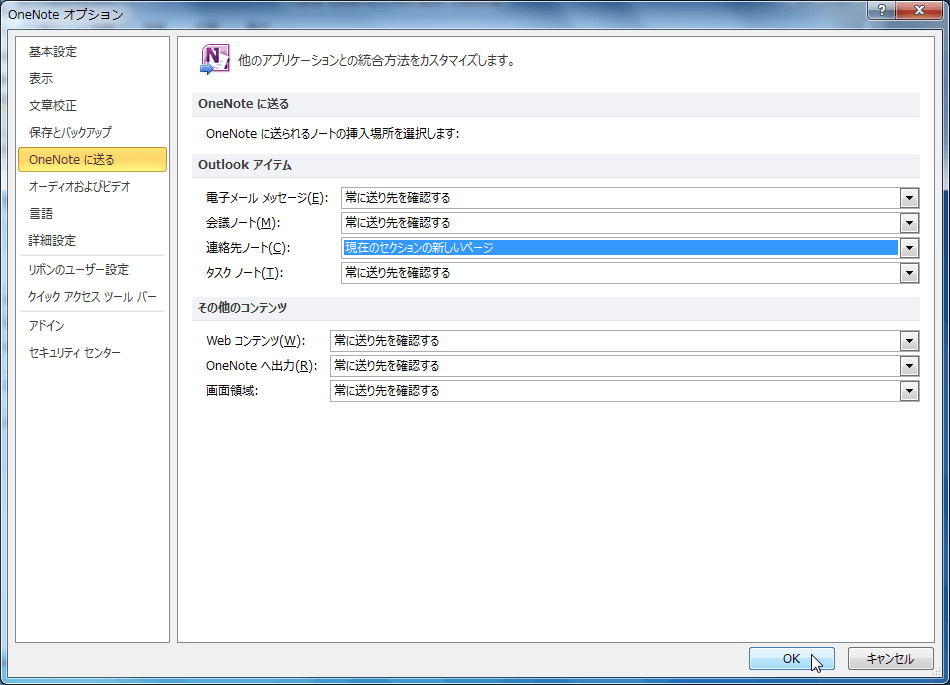
現在のセクションの新しいページに送るよう設定する
- [ファイル]タブを開き、[オプション]を選択します。
- [OneNoteオプション]ダイアログボックスの[OneNoteに送る]タブを開きます。
- [Outlookアイテム]の[連絡先ノート]ボックス一覧から[現在のセクションの新しいページ]を選択して、[OK]ボタンをクリックします。
送り先の既定の場所を指定する
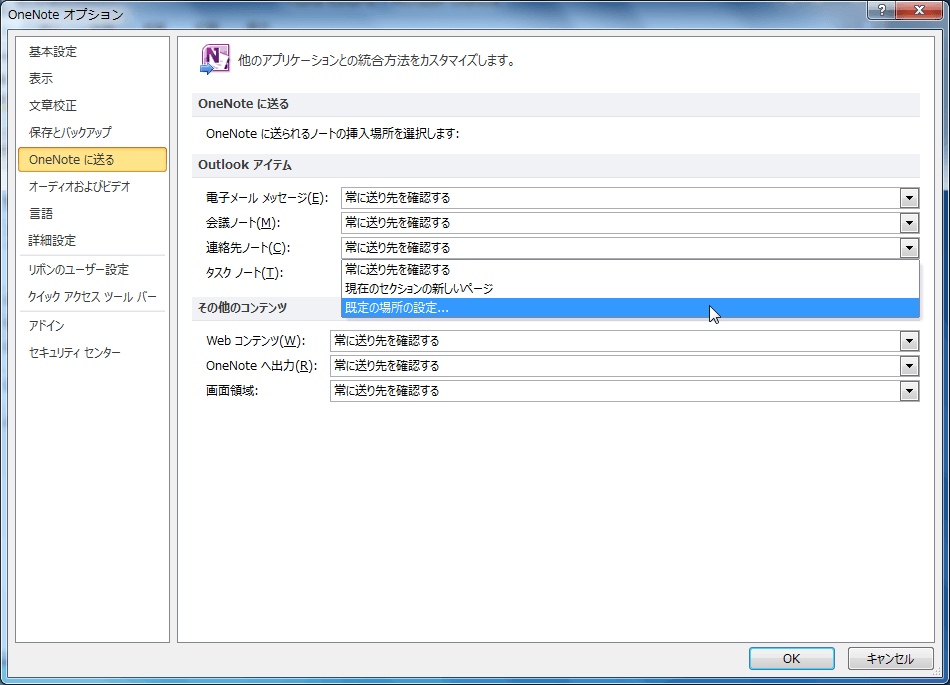
定まったセクションに送り先を固定するには、以下の手順で行えます。
- [ファイル]タブを開き、[オプション]を選択します。
- [OneNoteオプション]ダイアログボックスの[OneNoteに送る]タブを開きます。
- [Outlookアイテム]の[連絡先ノート]ボックス一覧から[既定の場所の設定]を選択します。
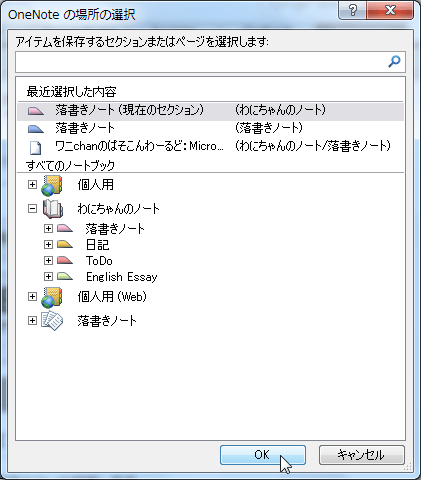
- 保存するセクションを指定して[OK]ボタンをクリックします。
- [連絡先ノート]ボックスに指定されたことを確認して[OK]ボタンをクリックします。
INDEX