

ファイルの印刷イメージをページに追加するには
ファイルの挿入
最終更新日時: 2013/07/27 10:36:16

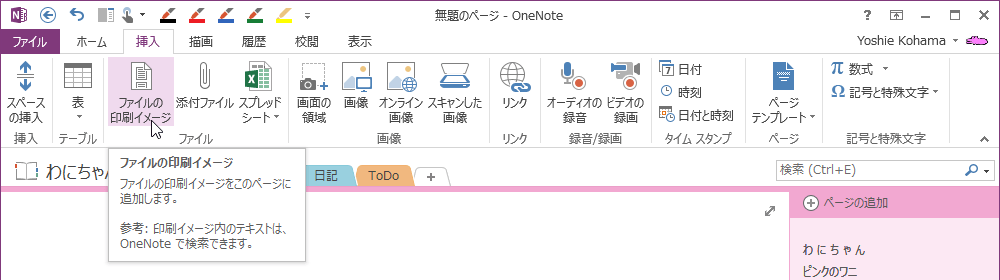
OneNote 2013で[挿入]タブを開き、[ファイル]グループの[ファイルの印刷イメージ]を選択して、対象となるファイルを選択します。印刷イメージ内のテキストはOneNoteで検索できるので便利です。
Word文書の印刷イメージをページに追加する
Word 2010コーナーに用意されているサンプルファイル『03.docx -18.79 KB (19242 バイト)』の印刷イメージを、OneNoteのページに追加してみましょう。
- [挿入]タブを開き、[ファイル]グループの[ファイルの印刷イメージ]を選択します。
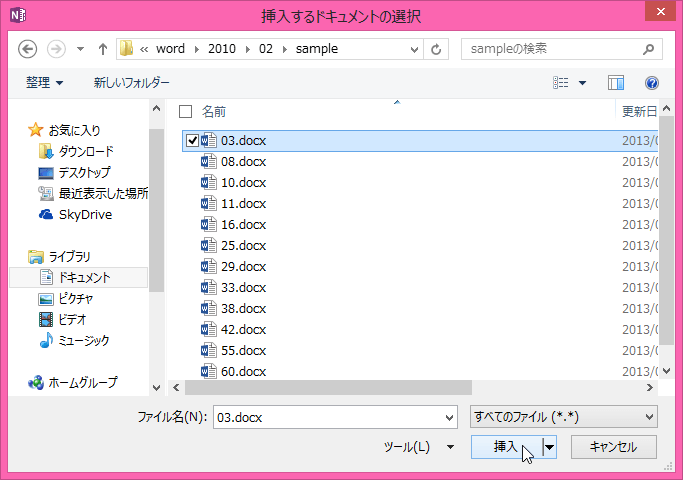
- [挿入するドキュメントの選択]ダイアログボックスが表示されたら、印刷イメージを追加したいファイルを選択して[挿入]ボタンをクリックします。
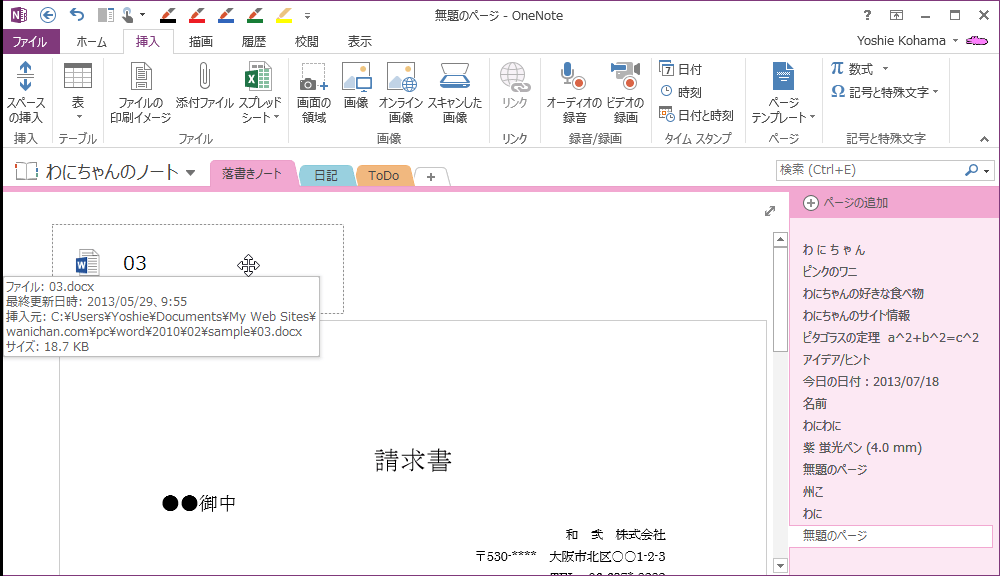
- ファイルの印刷イメージがページに追加されました。

備考
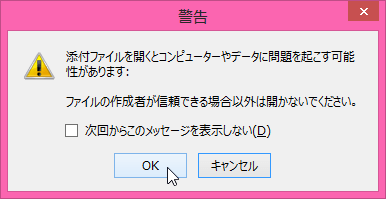
印刷イメージの元ファイルを開くには、下の図のようにファイルをダブルクリックし、添付ファイルを開くかどうかの警告メッセージが表示されるので[OK]ボタンをクリックします。
印刷イメージの上のファイル名をダブルクリック
[警告]メッセージの[OK]ボタンをクリック
INDEX