

減色やグレースケール変換、またはネガ/ポジ反転するには

減色するには[画像]メニューの[減色]をクリックして[減色の設定]にて色数を指定します。[画像]メニューの[グレースケールに変換]を選択することで、すばやくグレースケールに変換できます。なお、ネガ/ポジ反転する場合は[画像]メニューの[ネガ/ポジ反転]をクリックします。
使われている色の数を知りたい
- ツールバーの
 (画像の情報)ボタンをクリックします。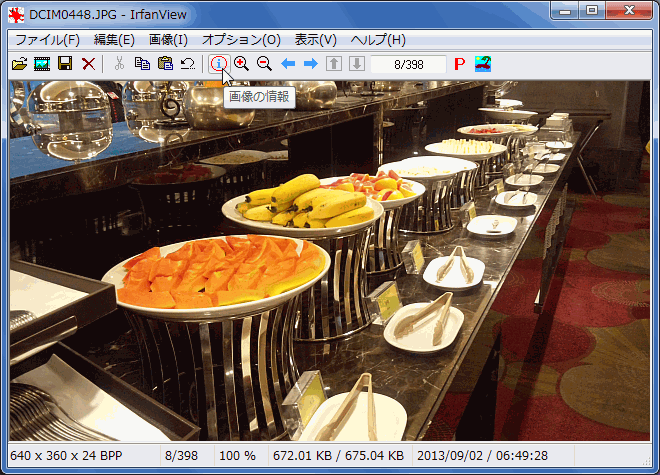
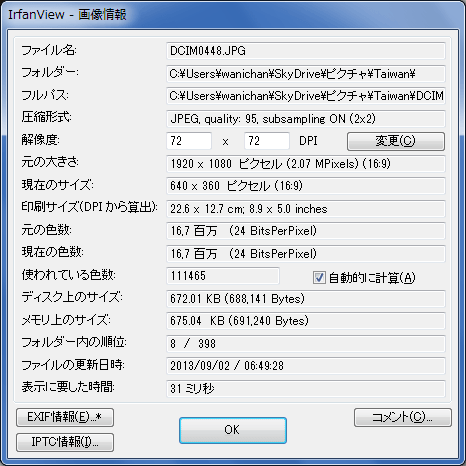
- [IrfanView - 画像情報]ダイアログボックスの[使われている色数]の数値を確認します。
減色したいんだけど
ファイルサイズを小さくするもうひとつの方法は、色数を減らすことです。
GIFファイルは256色ですが、あまり色数を使っていない場合は16色に減らすとよいでしょう。
- メニューバーより[画像]→[減色]をクリックします。
- 減色の設定ダイアログボックスが表示されます。
- もし、フルカラーの場合、256色が選択できます。色数を指定して[OK]ボタンをクリックします。
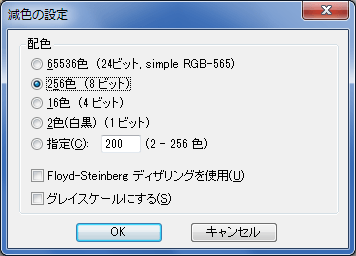
なお、ノイズを出さずに16色にとにかく減色したい場合は、「Floyd-Steinbergディザリングを使用」にチェックをはずしておいてください。
16色に減色の場合はこのチェックをはずしたほうがきれいにできます。
グレースケールに変換するには?
画像をグレースケールに変換することもできます。
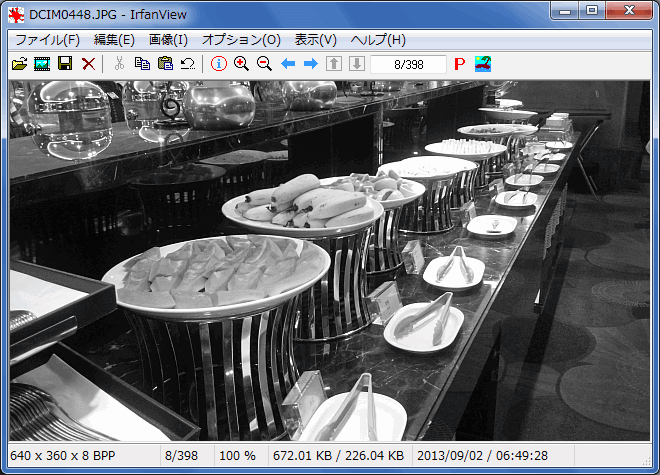
- メニューバーより[画像]→[グレースケールに変換]をクリックします。
- このように、グレースケールに変換されました。
ネガ/ポジ反転するには?
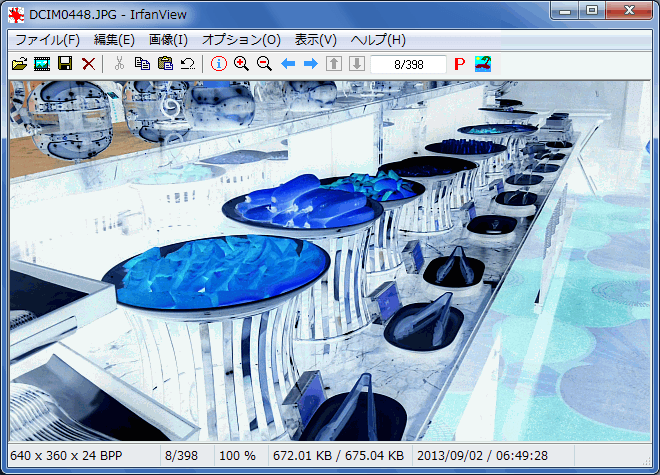
- メニューバーより[画像]→[ネガ/ポジ反転]をクリックします。
- 写真のネガっぽくなりました。
スポンサーリンク
INDEX
コメント
※技術的な質問はMicrosoftコミュニティで聞いてください!