

はてなダイアリーの設定方法
ブログアカウントの設定

はてなダイアリーをWindows Live Writerから投稿するには、Atom Publishing Protocolを選択して、URLを指定します。複数ブログが表示されるので、[下書き]ではない方を選択する必要があります。残念ながら、画像のアップロードはサポートされていないため、FTPで画像をアップロードの設定が必要です。
※はてなダイアリーサービスはすでに終了しました。はてなブログに自動移行されているはずです。
はてなダイアリーの設定方法
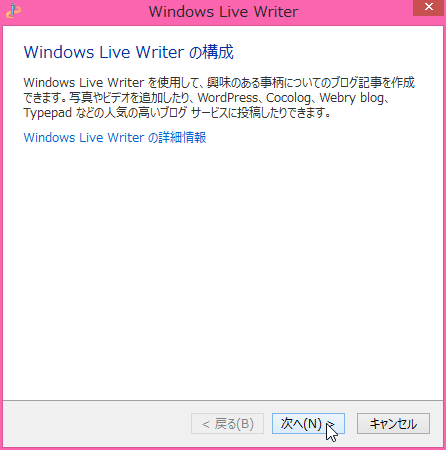
- Windows Live Writerを初めて起動すると[Windows Live Writer の構成]画面が表示されます(もし表示されない場合は[ホーム]タブを開き、[投稿]グループの[ブログアカウント]をクリックして[ブログアカウントの追加]を選択します)。[次へ]ボタンをクリックします。
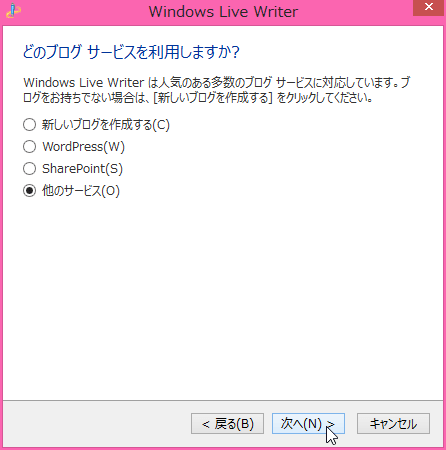
- [ブログ種類の選択]画面になるので、[他のサービス]を選択して[次へ]ボタンをクリックします。
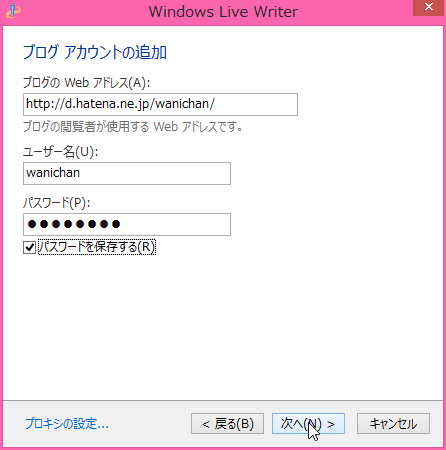
- [ブログのホームページとログイン]画面では、ブログホームページのURLにははてなダイアリーのURL(私の場合http://d.hatena.ne.jp/wanichan/)、「ユーザー名」にははてなID(私の場合wanichan)、続いてパスワードを入力して、[次へ]ボタンをクリックします。
- プロバイダの選択画面になるので、[使用するブログの種類]では「Atom Publishing Protocol」を選択します。
- Service DocumentのWebアドレスには、
http://d.hatena.ne.jp/<はてなID>/atom/と入力して[次へ]ボタンをクリックします。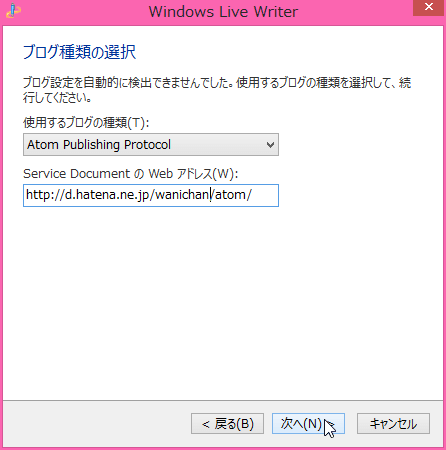
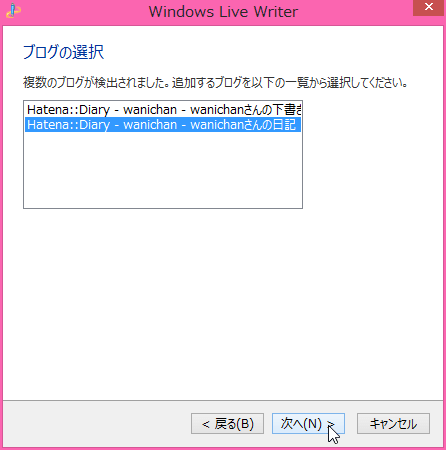
- 複数ブログが検出されます。上が下書き、その下が日記になるので、2番目を選択して[次へ]ボタンをクリックします。
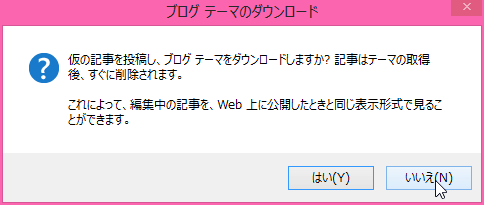
- 仮の記事の作成は有効にするとうまくいかないので、ここでは[いいえ]を選択します。
- ブログ名を適当に修正して[完了]ボタンをクリックします。
「ブログの表示」リンクがはてなダイアリーのトップURLになるけど?
自分のはてなダイアリーのURLに修正するには、レジストリを変更する必要があります。ただし、自己責任でお願いします。
- [Windows]キーを押しながらRキーを押して、[ファイル名を指定して実行]を表示します。
regeditと入力してEnterキーを押します。
- 以下の場所を検索します。
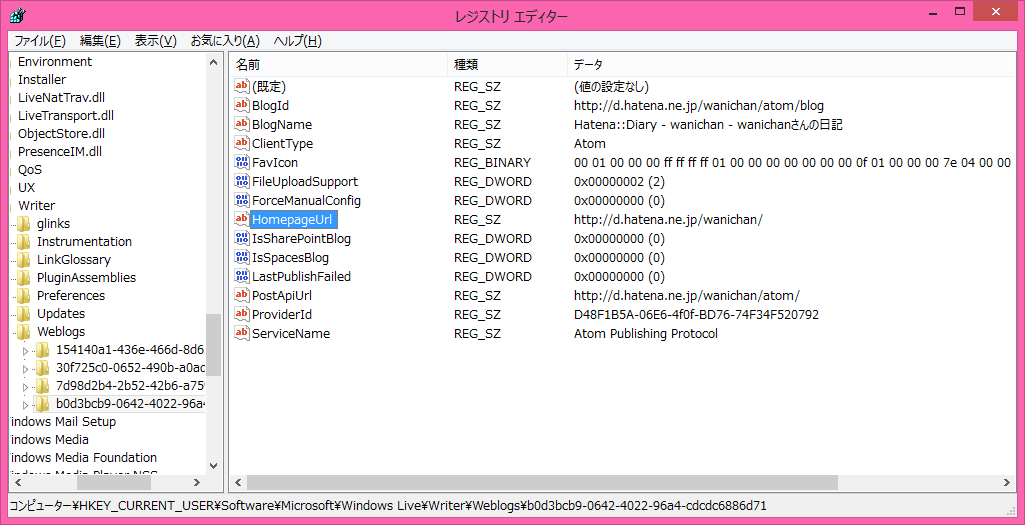
HKEY_CURRENT_USER\Software\Microsoft\Windows Live\Writer\Weblogs
- Weblog を展開して、はてなダイアリーの場所を探します。
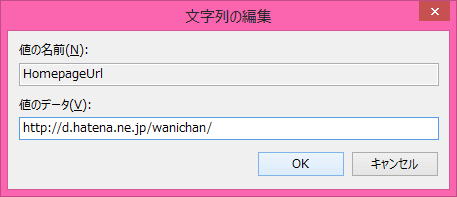
- 「HomepageUrl」の名前をダブルクリックして、値のデータを自分のはてなダイアリーのURLに書き換えます。
- レジストリエディタの右上の[閉じる]ボタンで終了します。
カテゴリの指定はどうするの?
タイトルにそのままはてな記法により[カテゴリ名]日記のタイトル という具合に入力します。基本的にはてな記法でOKだと思います。
画像のUPはできない?
残念ながら、はてなダイアリーで画像を使った日記をWindows Live Writerから投稿できません。何か方法はあるかもしれませんが、もし御存じの方がいらっしゃったら教えてください。。。
参考文献
この記事は、Windows Live Writerをはてなダイアリー相手に使う - じーえす風の日記 を参考にさせていただきました。
INDEX
コメント
※技術的な質問はMicrosoftコミュニティで聞いてください!