

メッセージを検索してみよう

差出人や件名、メッセージ内のテキストの検索方法、および、複雑な条件を指定して検索する方法について説明します。
差出人や件名、メッセージ内のテキストを検索するには?
Outlookを使っていくとどんどんメッセージがたまり、どのメッセージに情報があるかどうか探し出すのに苦労してしまいますよね?
そこで、メッセージを検索する機能を使って効率よく作業を進めていきましょう。
まず、メッセージを検索するには、ツールバーの ボタンをクリックします。

探したい差出人や件名を入力して[検索開始]ボタンをクリックしてください。
メッセージ内のすべてのテキストも検索できます。初期値ではそのチェックがついていますね?
ためしに私のパソコンの受信トレイで「amazon」というキーワードを指定して検索してみます。
すると、今のところ4つのメッセージが検索されました。
「メッセージ内のすべてのテキストを検索する」にチェックがついていますので、メッセージ内に「amazon」という文字があるメッセージまで
抽出されたことがわかります(ただし、どのようなメッセージ内容かは秘密です(^^;)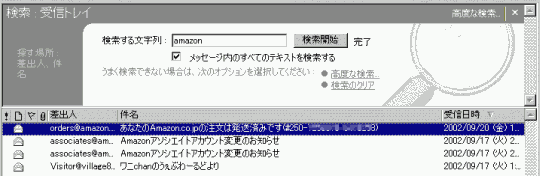
再度検索したい場合、「検索のクリア」をクリックして、新たに検索する文字列にキーワードを入力してくださいね。
検索を終了するには、右上の (閉じる)ボタンをクリックしてください。
高度な検索について
単純にキーワードを入力して検索するのではなく、もっと複雑な条件を指定して検索したい場合、高度な検索を使います。
検索画面の右上にある「高度な検索」をクリックしてください。
すると、高度な検索のダイアログボックスが表示されます。
メッセージタブ内では、どの検索対象で検索するか、または特定の差出人、宛先を指定することなどができます。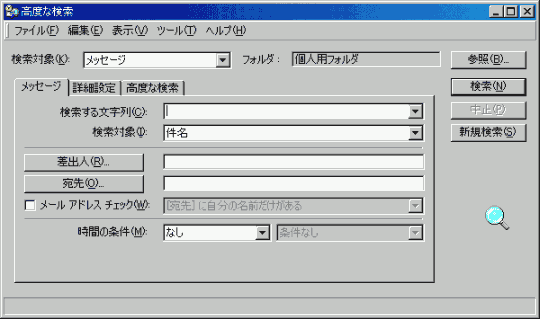
詳細設定タブ内では、分類項目を指定したり、開封状況、添付ファイル、優先度/重要度などの指定が可能です。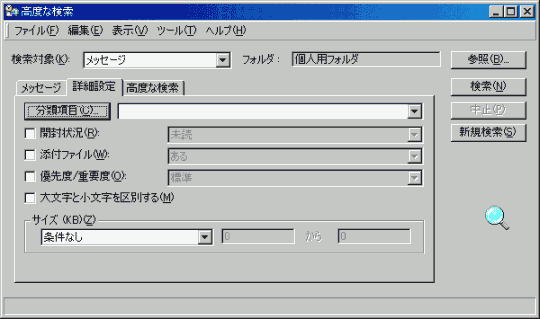
さらに、高度な検索タブ内では、フィールドごとのかなり細かな条件を指定して検索することも可能です。
一度[フィールド]ボタンをクリックしてください。・・・かなりすごいです(・_・;)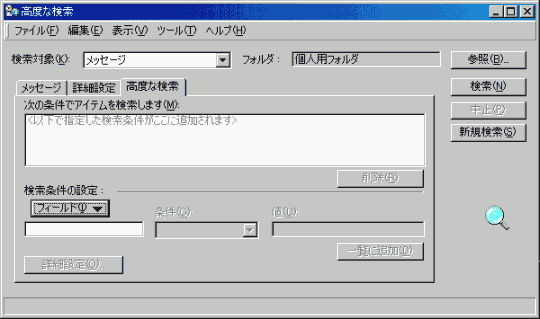
コメント
※技術的な質問はMicrosoftコミュニティで聞いてください!