

Outlook 2000をセットアップしよう

メールの設定に必要な資料を用意しよう
Outlookをはじめに起動する前に、メールの設定などが必要となります。
予めインターネットサービスプロバイダから送られてきたインターネット設定通知書(名称はプロバイダによって違うかも(^^;)の資料をお手元にご用意ください。
電子メールの設定に必要な項目事柄は以下の通りです。
- メールアドレス
- メールアドレスに使われるアカウントID(ユーザID)
- メールアドレス用のパスワード
- 受信メールサーバ名
- 送信メールサーバ名
詳しくはご契約されているインターネットサービスプロバイダにお問い合わせください。
Outlookをセットアップしよう
 →デスクトップ上にある、[Microsoft Outlook]のアイコンをダブルクリックしてください。
Outlook 2000スタートアップのダイアログが表示されます。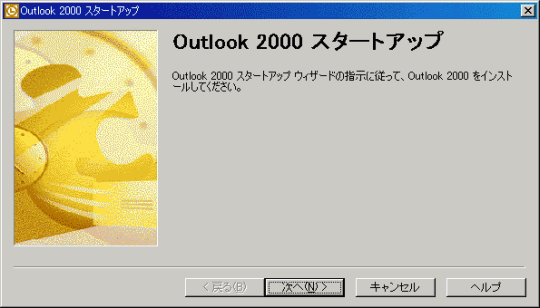
[次へ]ボタンをクリックします。
もし、今までOutlook Expressを使われている方はこのようなダイアログボックスが表示されます。
OutlookはOutlook Expressのアップグレード版(っていうか、Outlook ExpressはOutlookの機能限定版)なので、
Outlook製品版にアップグレードするかどうかの選択肢が与えられます。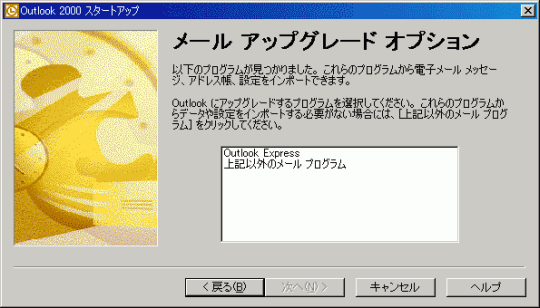
もし、今までOutlook Expressをお使いで、Outlookに乗り換えたい場合は「Outlook Express」を選択して[次へ]ボタンをクリックします。
私はとりあえず、設定は受け継がないようにしますので、「上記以外のメールプログラム」を選んでおきます(^^;
メールサービスオプションを設定します。
一般的にOutlookを利用したい場合は「インターネットのみ」を選択してください。
もし、Outlookでメールの機能は使いたくないという場合は「個人情報管理(PIM)のみ」を選択してください。
ただし、Outlookで電子メールは使えなくなります。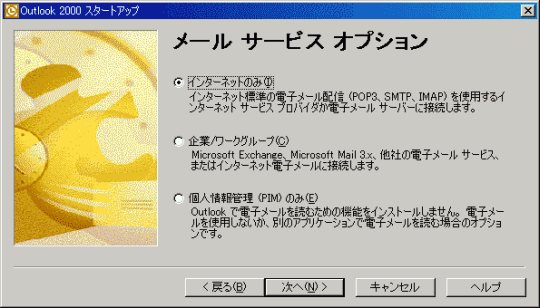
[次へ]ボタンをクリックします。
「インターネットのみ」を選択すると、以下のダイアログボックスが表示されます。
企業やワークグループでの環境でなくなるけどいいの?というメッセージです。
もし、二番目の「企業/ワークグループ」を選択した場合は以下のメッセージは出てきません。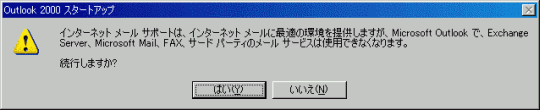
[はい]ボタンをクリックしてください。
これでしばらくするとOutlookの設定がなされ、起動します。
次にインターネット接続ウィザードが始まります。
表示名を入力します。つまりあなたのお名前です。この表示名は相手にメールを送った際の「送信者」の情報として
表示されます。
私は本名は明かしたくないので以下のように入力します。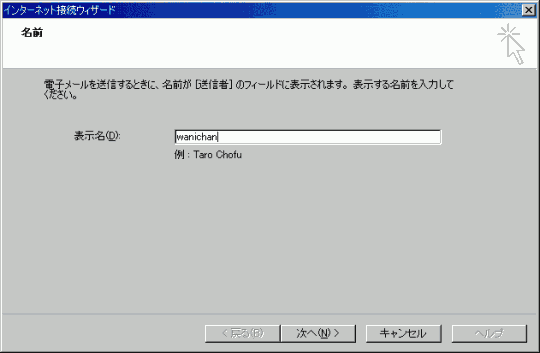
[次へ]ボタンをクリックします。
電子メールアドレスを入力して、[次へ]ボタンをクリックします。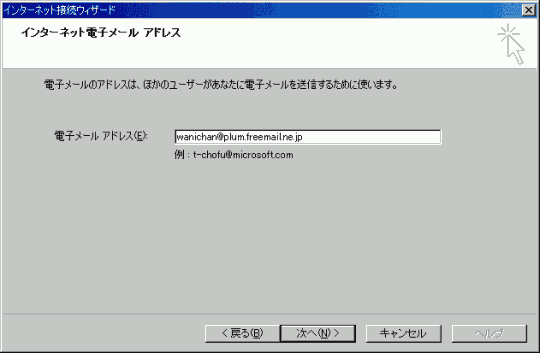
受信メール、送信メールサーバーを入力して、[次へ]ボタンをクリックします。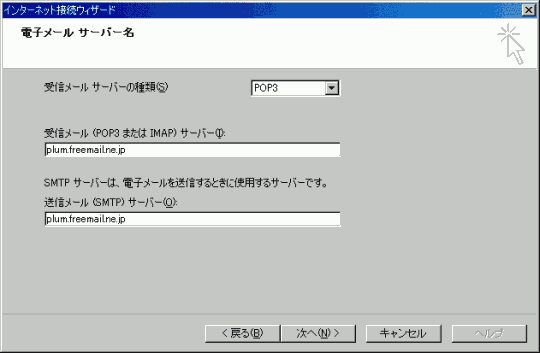
電子メールアドレスを受信する際に使われるアカウント名とパスワードを入力します。
これは本人であるかどうかの確認情報として、とても重要なものです。
銀行にたとえて言うならば、アカウント名は口座番号、パスワードは暗証番号と同じ働きを持ちます。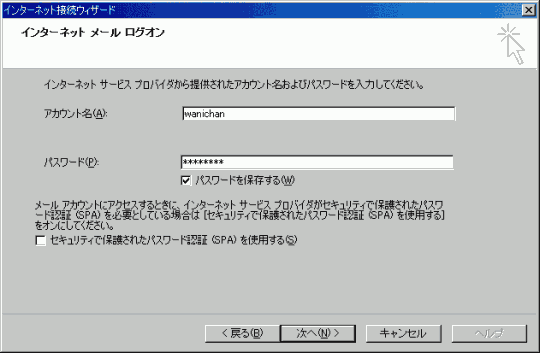
[次へ]ボタンをクリックします。
インターネットの接続方法を選択します。
もし、ダイアルアップ回線の場合は「電話回線を使って接続する」を選択します。
LANでの環境の場合は「LANを使って接続する」を選択します。
後で設定したいという方は、「手動でインターネット接続を確立する」を選択して、[次へ]ボタンをクリックしてください。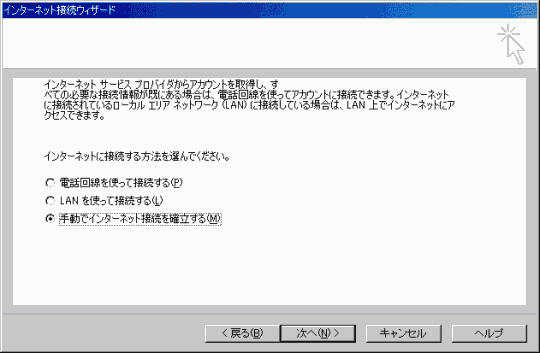
設定完了のメッセージがでました。最後に[完了]ボタンをクリックしてください。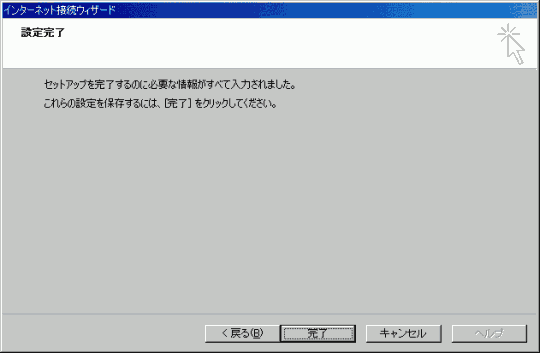
もし、他のメールソフトを使っている場合は、以下のメッセージが表示されます。
後で設定を変えることもできます。「はい」か「いいえ」ボタンをクリックしてくださいね。
私は今のところOutlook Expressをメインとして使うのでとりあえず「いいえ」をクリックしました(^^;
コメント
※技術的な質問はMicrosoftコミュニティで聞いてください!