www.wanichan.com
ワニchanのぱそこんわーるど〜Microsoft Office 総合情報&Tips〜

Outlook 2000をセットアップしよう Part 2

HOME > Outlook 2000マスター講座

はてなブックマーク | Yahoo!ブックマークYahoo!ブックマークでこのサイトを登録している人数 人が登録

メールの設定について

・・・前セクションの続きです(^^;

次にインターネット接続ウィザードが始まります。
表示名を入力します。つまりあなたのお名前です。この表示名は相手にメールを送った際の「送信者」の情報として
表示されます。
私は本名は明かしたくないので以下のように入力します。
インターネット接続ウィザード - 表示名を入力
[次へ]ボタンをクリックします。

電子メールアドレスを入力して、[次へ]ボタンをクリックします。
インターネット接続ウィザード -電子メールアドレスを入力

受信メール、送信メールサーバーを入力して、[次へ]ボタンをクリックします。
インターネット接続ウィザード - メールサーバーの設定

電子メールアドレスを受信する際に使われるアカウント名とパスワードを入力します。
これは本人であるかどうかの確認情報として、とても重要なものです。
銀行にたとえて言うならば、アカウント名は口座番号、パスワードは暗証番号と同じ働きを持ちます。
インターネット接続ウィザード - アカウント名とパスワードの入力
[次へ]ボタンをクリックします。

インターネットの接続方法を選択します。
もし、ダイアルアップ回線の場合は「電話回線を使って接続する」を選択します。
LANでの環境の場合は「LANを使って接続する」を選択します。
後で設定したいという方は、「手動でインターネット接続を確立する」を選択して、[次へ]ボタンをクリックしてください。
インターネット接続ウィザード - 接続環境の選択

設定完了のメッセージがでました。最後に[完了]ボタンをクリックしてください。
インターネット接続ウィザード - 設定完了

もし、他のメールソフトを使っている場合は、以下のメッセージが表示されます。
後で設定を変えることもできます。「はい」か「いいえ」ボタンをクリックしてくださいね。
Outlook は通常使うメール、ニュースと連絡先のマネージャとして選択されていません。 Outlook を通常使うマネージャとして設定しますか?
私は今のところOutlook Expressをメインとして使うのでとりあえず「いいえ」をクリックしました(^^;

▲Page TOP

後でメールの設定をするには?

メニューバーより[ツール]→[アカウント]をクリックします。

インターネットアカウントのメールのアカウントを選択して[プロパティ]をクリックします。
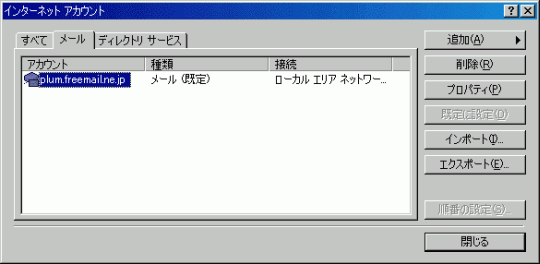
インターネットアカウント - メール

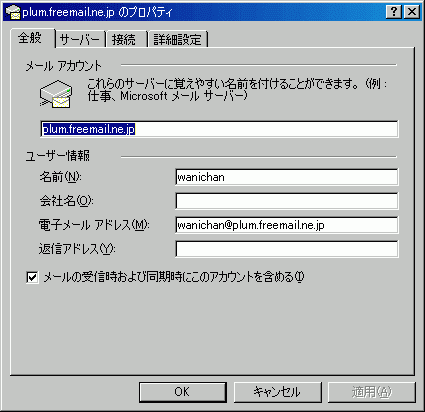
あなたのメールアドレスと名前の情報は「全般」タブで設定します。
メールのプロパティ - 全般

メールの送受信に必要な情報は「サーバー」タブ内です。
それぞれサーバー情報のPOP3とSMTP、
及び受信メールサーバーでのアカウント名とパスワードを正確に入力してください。
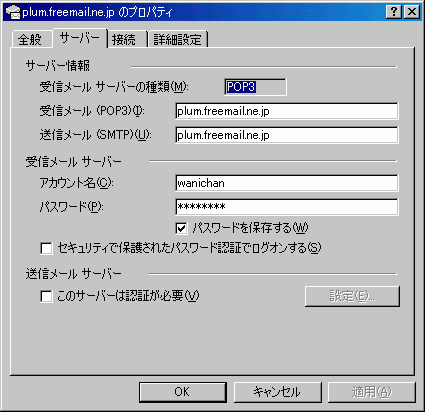
メールのプロパティ - サーバー

接続方法は「接続」タブで設定します。
私はインターネットマンションなので、「LANを使って接続する」が選択されていますね(^^;
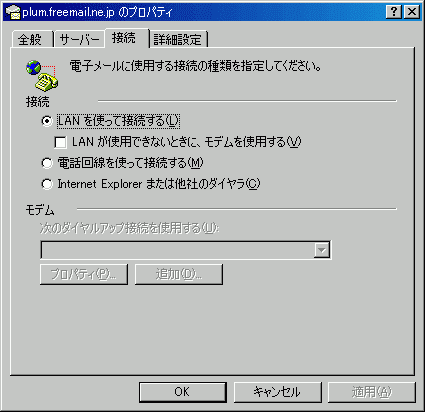
メールのプロパティ - 接続
ちなみに下の図ではモデムは設定できないようになっていますが、
ただ単に私の自作パソコンにモデムがついてないからです(笑)
後でモデムを取り付けて設定すれば使えるんですけどね(^^;

・・・詳しくはインターネットサービスプロバイダの担当の方にお問い合わせください。

▲Page TOP

TOP BACK NEXT


HOME

Contents

Microsoft MVP

Most Valuable Professional
Microsoft MVP for Expression
(Apr 2008 - Mar 2009)
/ FrontPage
(Apr 2005 - Mar 2008)