

対話機能付きで発行
ワークシートおよびブックのWebへの発行
ワークシート対話機能付きで発行するには?
[ファイル]→[Webページとして保存]をクリックします。
[選択範囲(E): シート] を選択して、その下の[対話機能を追加する]にチェックを入れます。
タイトル、ファイル名は適当に入力して、[発行]ボタンをクリックします。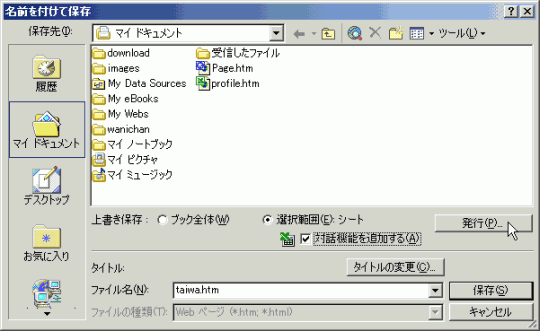
[Webページとして発行]ダイアログボックスが表示されます。
発行する際の[タイトル]は発行したピボットテーブルの中央に表示されます。
指定する場合は[変更]をクリックします。
タイトルを入力してOKボタンをクリックします。
発行先を指定して、「発行したWebページをブラウザで開く」にチェックがついていることを確認して、[発行]ボタンをクリックします。
ピボットテーブル対話機能付きで発行するには?
[ファイル]→[Webページとして保存]をクリックします。
選択範囲:シート を選択して、その下「対話機能を追加する」にチェックを入れて、[発行]ボタンをクリックします。
Webページとして発行のダイアログボックスが表示されました。
ピボットテーブルを選択して、表示オプションとして「ピボットテーブル機能」を選択します。
このピボットテーブル対話機能を使うと、Internet Explorer 4.01以降でデータのピボット操作、フィルタ、並べ替えをすることができます。
発行する際の[タイトル]は発行したピボットテーブルの中央に表示されます。
指定する場合は[変更]をクリックします。
タイトルを入力してOKボタンをクリックします。
「発行したWebページをブラウザで開く」にチェックが入っていると、
[発行]ボタンをクリックした後にそのWebページがブラウザで開きます。普通に保存するだけの場合はこのチェックをはずしてください。
※Excel 2002 Expertレベルの範囲でこの部分がつっこまれますよー(笑)
発行先を指定して、[発行]ボタンをクリックします。
- Excel 2002マスター講座
- データのインポートとエクスポート
- Excelへのデータのインポート
- Excelからのデータのエクスポート
- ワークシートおよびブックのWebへの発行
- データのインポートとエクスポート

コメント
※技術的な質問はMicrosoftコミュニティで聞いてください!