

オートサムネイルの利用と設定
グラフィックスの使用
オートサムネイルって何?
デジカメの画像はどんどん高画質になっていきます。
しかし、いきなり大きな画像をべたべた貼りつけてしまうと、低速インターネット回線の場合、すべて表示されるのにかなりの時間がかかってしまいます。
私の英語サイトはほとんど写真ギャラリーページ中心ですが、「見たい人だけ」その画像にクリックすると大きな画像を表示する、といった気配りが必要ではないかと思います。
そのためには、HTMLでタグ打ちな方は、以下の手順が必要になってきます。
(Wordでホームページを作成する方も言えますが(^^;)
- デジカメ画像からホームページ用にサイズを縮小する(640x480ぐらい)
- 写真ギャラリーに掲載する小さな画像をそれぞれ用意する(150x200ぐらい?)
- 小さな画像をページに挿入する
- 小さな画像から大きな画像にリンクする
しかし、FrontPageでは図ツールバーに含まれる (オートサムネイル)ボタンを利用するとその画像が見本画像に差し替わり、自動的に元画像へリンクしてくれるので便利です。
オートサムネイルの利用手順
私も結構使っています。これはかなりラクです。手順は次の通りです。
- 予めデジカメ画像をWebフォルダ内に入れておく
- フォルダ一覧を表示させた状態で、フォルダ一覧の中からデジカメ画像をドラッグ&ドロップして、次の画像を入れる前に改行しておく
この繰り返しをWebページに貼り付けたいだけ貼り付ける - 一つずつ画像を選択してから 図ツールバーの(オートサムネイル)ボタンを押していく
- 最後にHTMLファイルの保存をする際に、自動的に作られたサムネイル画像を保存するかのメッセージが表示されるので
迷わず「保存」をする
オートサムネイルの設定
サムネイルのサイズやデザインは設定変更することができます。
- メニューバーより[ツール]→[ページオプション]を選択してください。
- すると、ページオプションのダイアログボックスが表示されました。
「オートサムネイル」のタブをクリックして開いてください。
全てのサムネイルは何を基準にサイズを設定するかを指定することができます。
下の図では、「全てのサムネイルは高さを120ピクセルに揃え、外枠の太さは2ピクセル」となります。
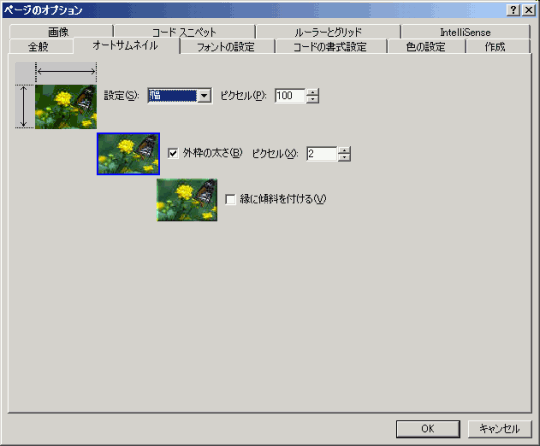
最後にOKボタンを押してください。
ワンポイント
外枠を表示させたくない場合は[外枠の太さ]の左横チェックボックスのチェックを外してOKボタンをクリックします。
なお、外枠の色は、ハイパーリンクの色に依存します(HTMLタグでは<body>タグ内のlink属性)。
[書式]→[背景]をクリックして、ハイパーリンクの色を指定します。
初期値は青色になっていますので、指定したい色に変更しておいてください。
なお、外枠の色は、ハイパーリンクの色に依存します(HTMLタグでは<body>タグ内のlink属性)。
[書式]→[背景]をクリックして、ハイパーリンクの色を指定します。
初期値は青色になっていますので、指定したい色に変更しておいてください。
スポンサーリンク
INDEX
- FrontPage 2003でホームページ作成 (初級編)
- グラフィックスの使用
- 画像の挿入
- 図ツールバー
- オートサムネイルの利用と設定
- Flashムービーの挿入
- グラフィックスの使用

問題は解決しましたか?
操作方法、設定方法等で困ったら、 Expression Web Users Forum に投稿してください!
2012年12月21日(日本時間)をもって、Expression Web 4はフリーソフトになりました。FrontPageユーザーの方もダウンロードして使ってみてください。 なお、Expression Web 4すでに購入された方も、問題が修正された無料版にアップグレードすることをお勧めします。
