

ブラウザでプレビュー
メニューバーより実行
編集中のWebページを選択します。
または、フォルダ一覧からプレビューしたいWebページファイルを選択します。
[表示]→[ブラウザでプレビュー]をポイントして、ブラウザを選択します。
私のPCの環境ではInternet Explorer 6.0、Netscape Navigator 7.0.2、Opera 7.0がインストールされてます。
すると、このように3種類のブラウザがリストされ、ブラウザを起動しなくてもFrontPageから直接ブラウザ起動することが出来ます。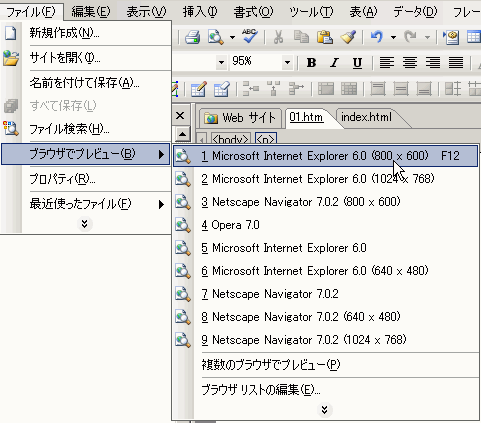
ツールボタンより実行
編集中のWebページを選択します。
または、フォルダ一覧からプレビューしたいWebページファイルを選択します。
標準ツールバーより (ブラウザでプレビュー)の右側▼印をクリックして、一覧よりブラウザ・解像度を選択します。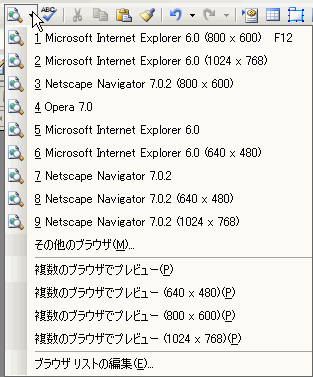
キーボードより実行
前回プレビュー実行したブラウザと解像度と同じ設定でブラウザでプレビューを実行したい場合、キーボード操作で簡単に操作することができます。
編集中のWebページを選択します。
または、フォルダ一覧からプレビューしたいWebページファイルを選択します。
キーボードのF12キーを押します。
編集中のWebページをブラウザでプレビューする場合
編集中のWebページで開いたときより情報が変化された場合、ブラウザでプレビューを実行しようとすると、以下のようなメッセージが表示されます。
「変更は保存されてません。変更を保存して、最新版をプレビューしますか?」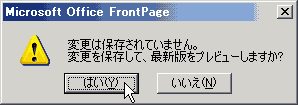
ここで「はい」をクリックしなければブラウザでプレビューを行うことができなくなります。
なお、このメッセージを表示させずに自動的に保存をしたい場合は、以下の設定を行ってください。
[ファイル]→[ブラウザでプレビュー]→[ブラウザリストの編集]をクリックします。
もしくは、ブラウザでプレビューボタンより以下のように「ブラウザリストの編集」をクリックします。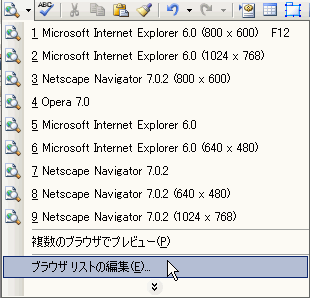
ブラウザリストの編集ダイアログボックスが表示されました。
一番下の「プレビューする前にページを自動的に保存する」にチェックを入れて、OKボタンをクリックしてください。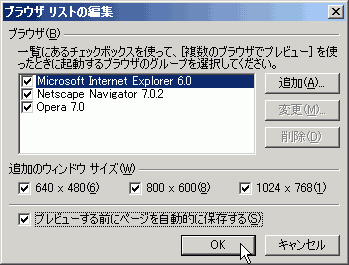
- FrontPage 2003でホームページ作成 (上級編)
- ブラウザでプレビュー
- ブラウザでプレビュー
- 複数ブラウザでプレビュー
- ブラウザでプレビュー

問題は解決しましたか?
操作方法、設定方法等で困ったら、 Expression Web Users Forum に投稿してください!
2012年12月21日(日本時間)をもって、Expression Web 4はフリーソフトになりました。FrontPageユーザーの方もダウンロードして使ってみてください。 なお、Expression Web 4すでに購入された方も、問題が修正された無料版にアップグレードすることをお勧めします。
