

クイックタグセレクタの操作
クイックタグセレクタって何?
FrontPage 2003からクイックタグセレクタが登場しました。クイックタグセレクタを使って、Web ページ内の任意のタグを選択することができます。
下の丸の囲み部分がクリックタグセレクタです(^^;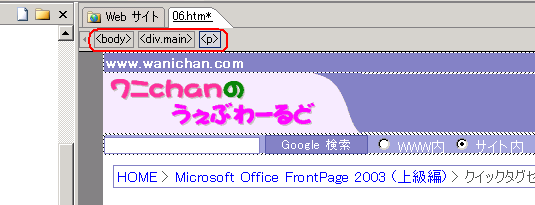
クイックタグセレクタが表示されていない場合は、[表示]→[クイックタグセレクタ]をクリックしてください。
タグを選択するには
編集したいタグのセレクタをクリックします。すると、そのタグ全体が選択され、以下のように反転します。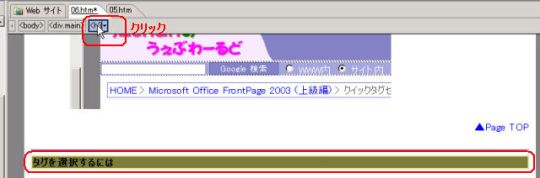
タグ内容を選択するには
タグ全体ではなく、タグに囲まれている文字や画像だけを選択したい場合は、
その対象となるタグセレクタの右側▼印をクリックして、一覧から[タグ内容の選択]をクリックします。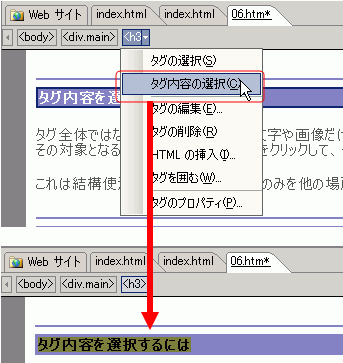
これは結構使えますよ。テキストや画像のみを他の場所にコピペしたい場合にとても便利です。
タグを編集するには
編集したいタグの右側▼印をクリックして、一覧から[タグの編集]をクリックします。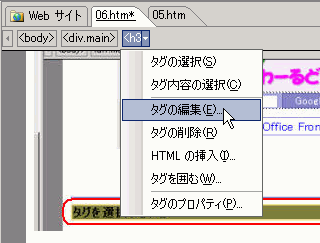
クイックタグエディタが開きます。ここで直接タグを編集します。
終わったら右側のレ印をクリック、「やっぱりやーめた」の場合は×をクリックします。
タグを削除するには
不要なタグを削除するには、そのタグセレクタの右側▼印をクリックし、一覧から[タグの削除]をクリックします。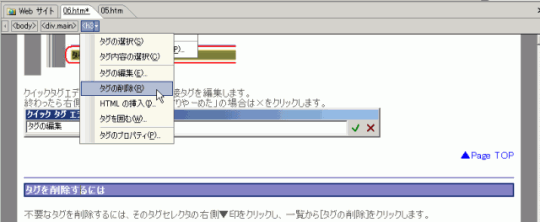
タグが削除されました。
タグを囲むには
現在選択されているタグをさらにタグで囲んで入れ子に(ネスト)したい場合、
そのタグセレクタの右側▼印をクリックして、一覧から[タグを囲む]をクリックします。
すると、クイックタグエディタが表示されますので、タグを入力します。
終わったら右側のレ印をクリック、「やっぱりやーめた」の場合は×をクリックします。

問題は解決しましたか?
操作方法、設定方法等で困ったら、 Expression Web Users Forum に投稿してください!
2012年12月21日(日本時間)をもって、Expression Web 4はフリーソフトになりました。FrontPageユーザーの方もダウンロードして使ってみてください。 なお、Expression Web 4すでに購入された方も、問題が修正された無料版にアップグレードすることをお勧めします。
