

リスト(箇条書き・段落番号)の作成
リストを作るには?
書式設定ツールバーより、 か
か のいずれかを押してください。
左側は「段落番号」、右側のボタンは「箇条書き」です。
Enterキーを押すことによって、次の項目として認識されます。リストを終了したい場合は、2回Enterキーを押してください。
ちなみに、左側の「段落番号」を使うとこのようになります。
- ワニchan
- アリchan
- アオchan
右側の「箇条書き」はこのようになります。
- ワニchan
- アリchan
- アオchan
同じ項目内で改行したい
普通にEnterキーを押すと、別項目として認識され、新しい項目がつくられますね?
しかし、同じ項目内で改行したい場合はどうすればいいのでしょうか?
この場合は、Shiftキーを押しながらEnterキーを押してみてください。
インデントと組み合わせてみよう
リストにインデントを組み合わせると、上の項目にぶら下がった形になります。
- ワニchan
- アリchan
- アオchan
このリストを、ワニchanという項目の下にアリchanとアオchanをぶら下げてみましょう。
まず、アリchanとアオchanの2つの項目を選択してください。
そして、 (インデント)を2回押してみてください。すると、このようになります。
- ワニchan
- アリchan
- アオchan
ちなみに、「アオchan」の項目の右端にカーソルを移動させ、そのままEnterキーを押してください。
すると、おなじレベルの新しいリストが作られます。その後、インデントの解除ボタンを2回押すことによって、1レベル上(ワニchanと同レベル)の新しいリスト項目を作ることができます。
(インデント)・ (インデントの解除)ボタンを使うことによって、項目のレベルを調節することができますよ。
リストのスタイルを変更したい
リストのスタイルを変更したい場合は、どうすればいいのでしょうか?
まず、変更したいリスト項目を選択して、右クリック→リストのプロパティを選択してください。
メニューバーからは[書式(O)]→[記号と番号(N)]を選択してください。
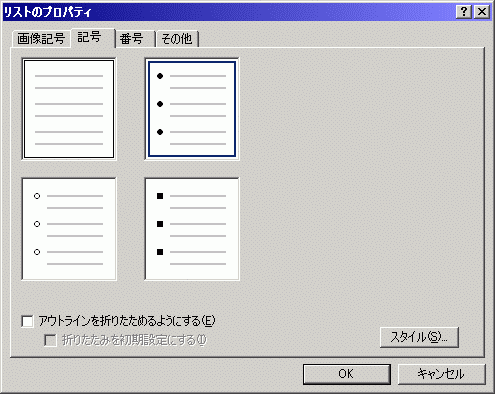
記号付きリストは、変更したいスタイルを選択して、OKボタンを押してください。
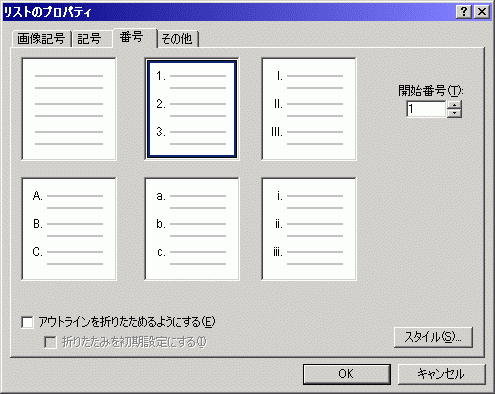
ちなみに、番号付きリストのプロパティも同様に、変更したいスタイルを選択してOKボタンを押してください。
途中から番号を振りたい場合は
1番目からではなく、途中から番号を付けたいときに調節してください。
例えば、二段組のレイアウトを作成するために右側の段に左側の段の続きから番号を振りたい場合に右のリストを右クリックしてリスト項目のプロパティを表示し、[開始番号(T)]を指定します。
下の例では「4」と指定しました。(わかりやすく表の枠線を入れたままにしておきましたw)
「アウトラインを折りたためるようにする」って一体何?
これはリストのツリー上の部分を折りたためる機能です。JavaScriptによって実装されます。JavaScriptの本体はWebフォルダの直下に生成されます。
この機能を使ったWebページを転送する際、自動生成された「outline.js」というファイルも絶対に忘れず転送するようにしてください。(転送し忘れるとスクリプトエラーが発生します)
ただし、これはInternet Explorerのみ対応で、他のブラウザでは動作しませんのでご注意ください。
リスト項目のスタイルを変更したい
この場合は、リスト項目のプロパティを使います。
変更したいリスト項目を選択して、右クリック→「リスト項目のプロパティ」を選択してください。
例えば、次のようなリストがあるとします。
- ワニchan
- アリchan
- アオchan
「ワニchan」というリスト項目の記号スタイルを■に変更したい場合は、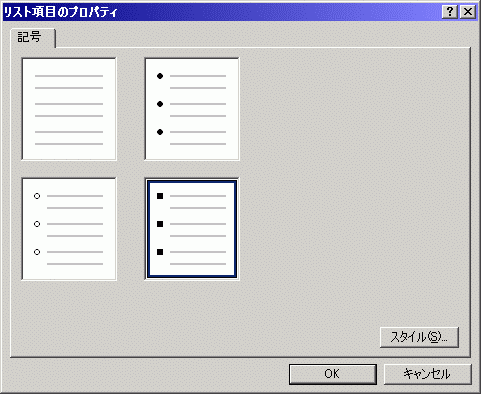
このように、右下のスタイルを選択して、OKボタンを押すと、このようになります。
- ワニchan
- アリchan
- アオchan
リスト項目を記号ではなく、画像を使いたい
まず、メニューバーより[書式(O)]→[箇条書きと段落番号(N)...]を選択します。
リストのプロパティの[画像記号]タブを開きます。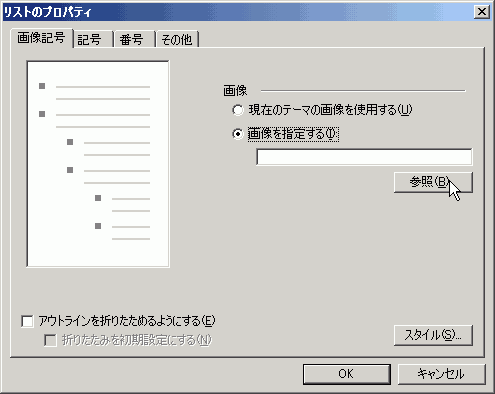
右側の「画像」の設定項目において、「画像を指定する」を選択し、右下の[参照]ボタンを押してください。
画像の選択画面が出てきますので、画像を選択してOKボタンを押してください。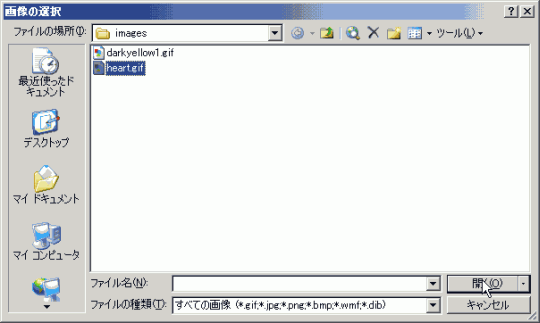
最後にもう一度OKボタンを押してください。
すると、このようになります。
- ワニchan
- いもむし
- もずく
もしアウトラインを折りたためるようにしたい場合はリストのプロパティを開いて一番下の「アウトラインを折りたためるようにする」にチェックを入れてOKボタンを押してください。
「アウトラインを折りたためるようにする」って一体何?
これはリストのツリー上の部分を折りたためる機能です。JavaScriptによって実装されます。JavaScriptの本体はWebフォルダの直下に生成されます。
この機能を使ったWebページを転送する際、自動生成された「outline.js」というファイルも絶対に忘れず転送するようにしてください。(転送し忘れるとスクリプトエラーが発生します)
ただし、これはInternet Explorerのみ対応で、他のブラウザでは動作しませんのでご注意ください。
- FrontPage 2003でホームページ作成 (初級編)
- Webページの作成
- 新しいWebページの作成
- 余白と行間の操作とWebページの保存
- 段落と水平線の操作
- 段落の背景設定と特殊記号の挿入
- Webページの書式設定
- リスト(箇条書き・段落番号)の作成
- Webページの作成

問題は解決しましたか?
操作方法、設定方法等で困ったら、 Expression Web Users Forum に投稿してください!
2012年12月21日(日本時間)をもって、Expression Web 4はフリーソフトになりました。FrontPageユーザーの方もダウンロードして使ってみてください。 なお、Expression Web 4すでに購入された方も、問題が修正された無料版にアップグレードすることをお勧めします。
