

Outlookタスクをノートに追加するには
ノートシールの操作
最終更新日時:2013/11/27 23:30:50

どちらを見ても正しいタスクが確認できるように、OneNoteとOutlookにはタスクが常に同じ状態で表示されるようにするには、Outlookタスクをノートに追加するとよいでしょう。OneNote 2010で[ホーム]タブを開き、[Outlook]グループの[Outlookタスク]をクリックして、タスクの期限を指定し、タスクの内容を入力します。
日付なしのOneNoteタスクをノートに追加する
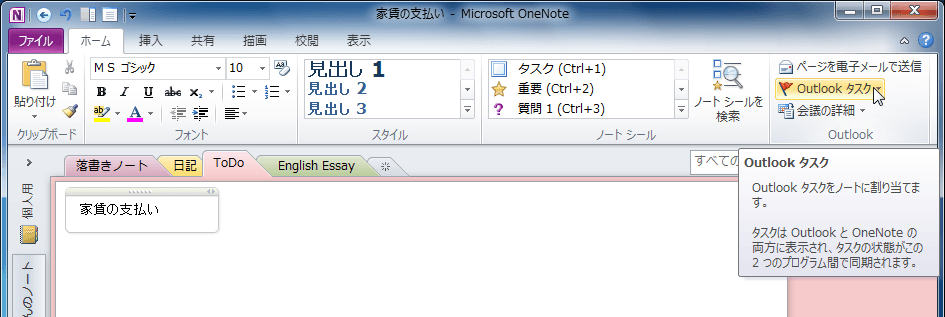
- [ホーム]タブを開き、[Outlook]グループの[Outlookタスク]をクリックします。
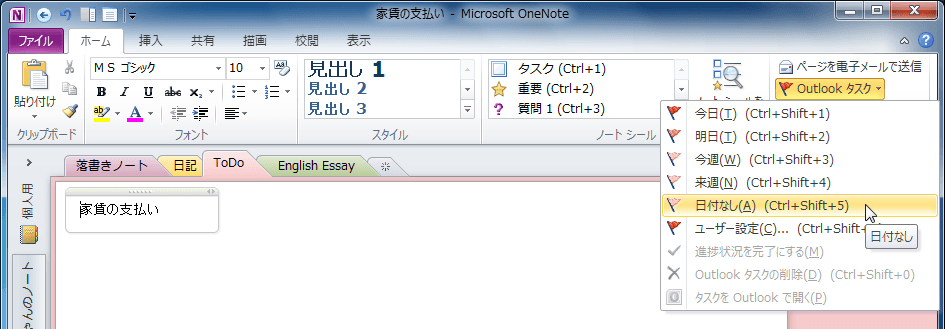
- 一覧から[日付なし]を選択します。
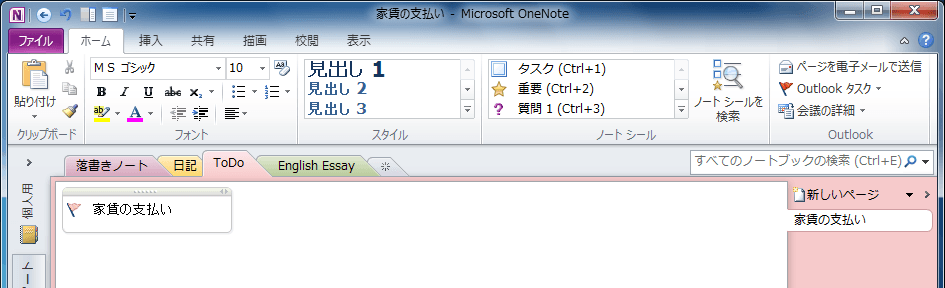
- 日付なしのOutlookタスクがノートに追加されました。
ユーザー設定のOneNoteタスクをノートに追加する
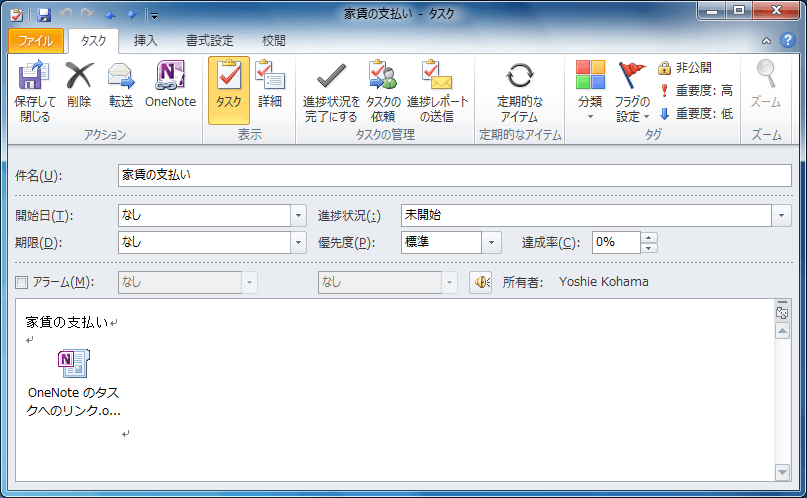
- 定期的アイテムにしたい場合や、期限の日付を独自指定するには、[ユーザー設定]を選択します。

- Outlookタスクウィンドウが開き、Outlookタスクを作成することができます。
備考
OneNoteからOutlookタスクを追加すると、Outlook側にOneNoteへリンクされます。該当するタスクを右クリックして、ショートカットメニューより[OneNote]を選択すると、OneNoteに移動します。
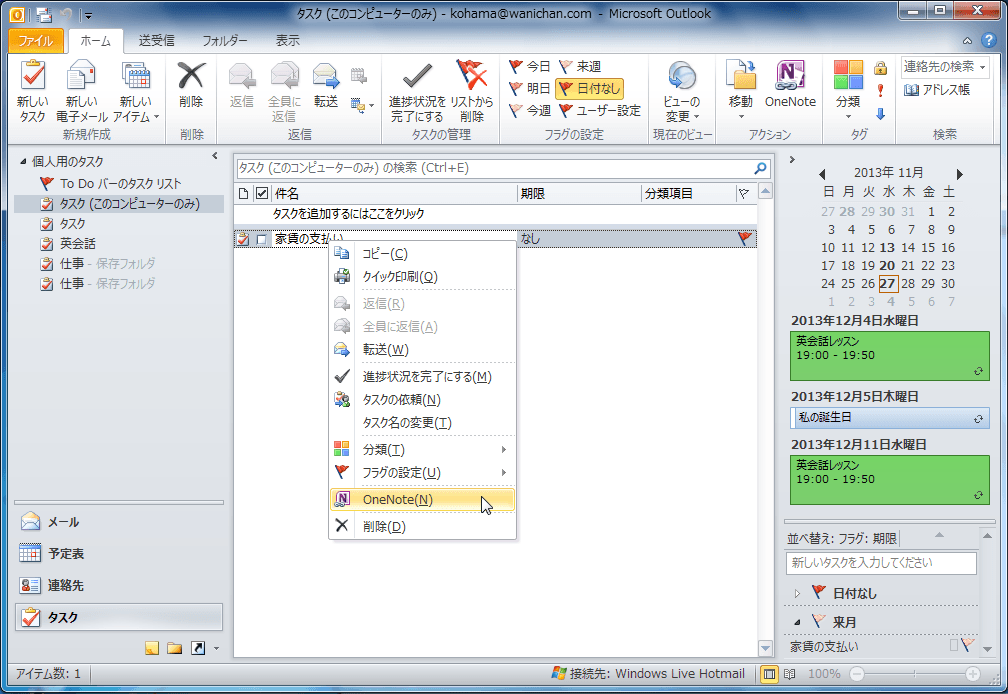
Outlookタスクの操作方法については、当サイトの『Outlook 2010』コーナーの『タスクを作成する、操作する』を参照してください。
次のセクション
INDEX