

スキャンした画像を挿入するには
画像の挿入
最終更新日時: 2013/07/27 14:38:28

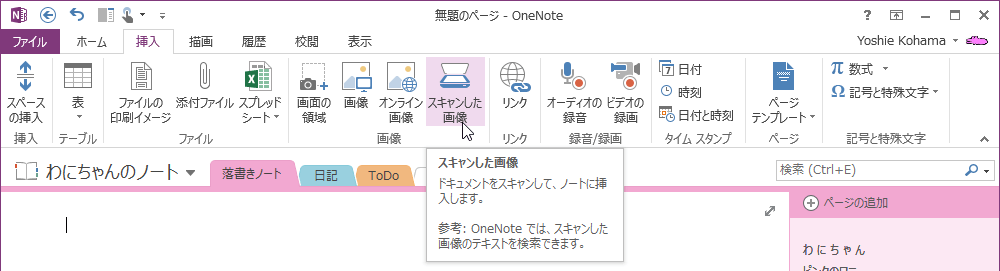
たくさんの名刺を整理したいとき、それらの名刺をスキャンしてOneNoteにまとめて管理すると便利です。スキャンした名刺画像のテキストはちゃんとOneNoteで認識されるので、名刺スキャン画像から検索することが可能です。OneNote 2013で[挿入]タブを開き、[画像]グループの[スキャンした画像]を選択して、スキャンの画質を選択します。カスタム挿入すると思い通りに取り込むことが可能です。
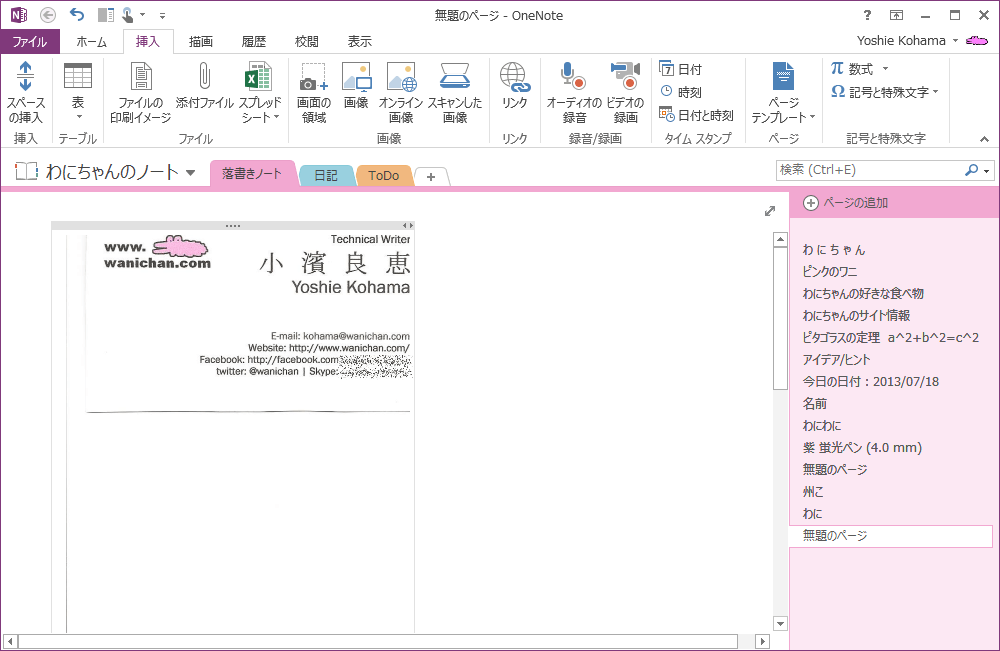
名刺をスキャンしてOneNoteに挿入する
- [挿入]タブを開き、[画像]グループの[スキャンした画像]を選択します。
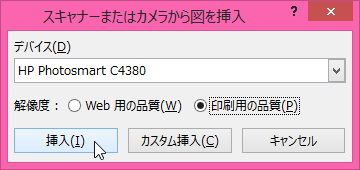
- [スキャナーまたはカメラから図を挿入]ダイアログボックスでデバイスを選択します。
- [解像度]では[印刷用の品質]を選択するときれいになります。
- [挿入]ボタンをクリックします。
- スキャナーが実行され、OneNoteのページに挿入されました。
スキャンした名刺をカスタム挿入する
- [挿入]タブを開き、[画像]グループの[スキャンした画像]を選択します。
- [スキャナーまたはカメラから図を挿入]ダイアログボックスでデバイスを選択します。
- [解像度]では[印刷用の品質]を選択するときれいになります。
- [カスタム挿入]ボタンをクリックします。
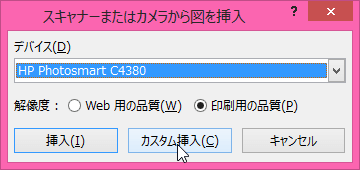
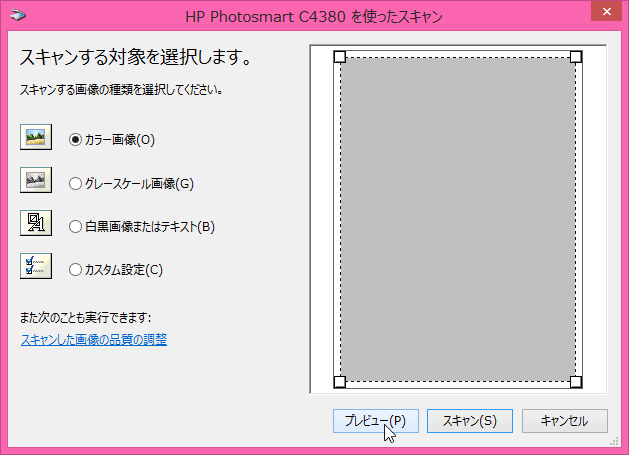
- スキャンする対象を選択して[プレビュー]をクリックします。
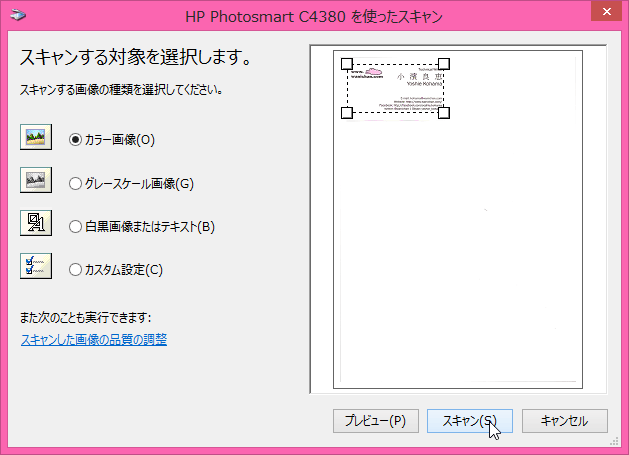
- 取り込み範囲を確認して[スキャン]ボタンをクリックします。
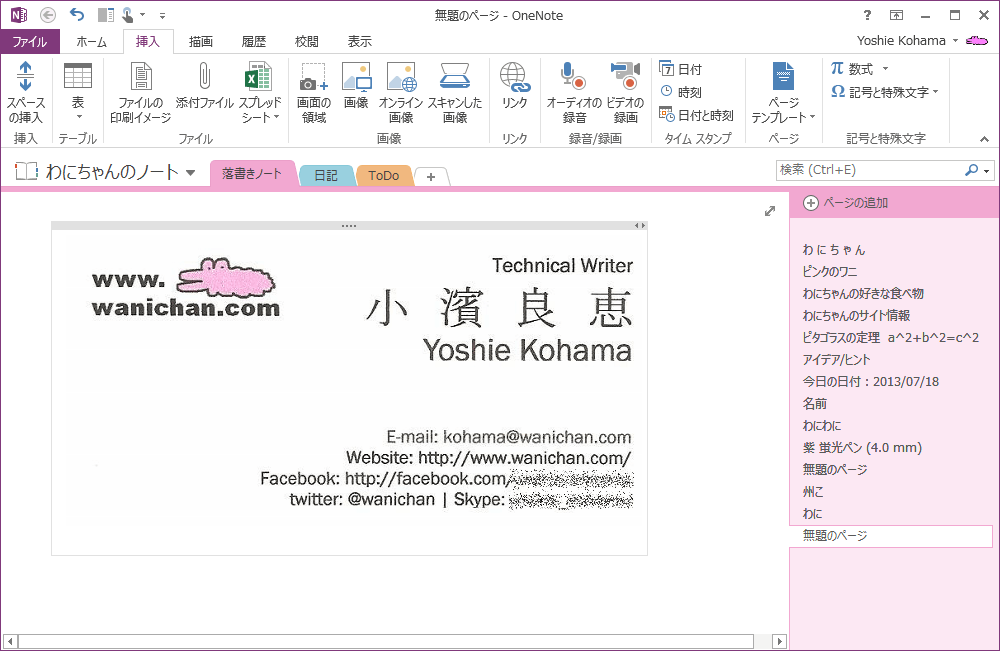
- スキャナーが実行され、OneNoteのページに挿入されました。
次のセクション
スポンサーリンク
INDEX
「わにちゃんのパソコン教室」オープン

JR阪和線 南田辺駅すぐのカフェ「ここらぼ」で
コーヒー付きのマンツーマンレッスン
マイペースで習得したい方におすすめです
★サポート対象★
Word/Excel/PowerPoint/Outlook/OneNote
Windows/Mac/iPhone/iPad 対応
ノートパソコン/iPhone/iPad ご持参ください
- ここらぼ
- 〒545-0013 大阪市阿倍野区長池町4-1
TEL:06-6429-8372
営業時間:9:00~16:00
定休日:日・水・隔週土曜 - パソコン教室
- 火曜及び木曜の健康ランチタイム (11:30-14:00) 除く
- 完全予約制。 お問い合わせはこちら
コメント
※技術的な質問はMicrosoftコミュニティで聞いてください!