

電子メールでユーザーを招待するには
ノートブックの共有
最終更新日時: 2013/08/03 12:54:38

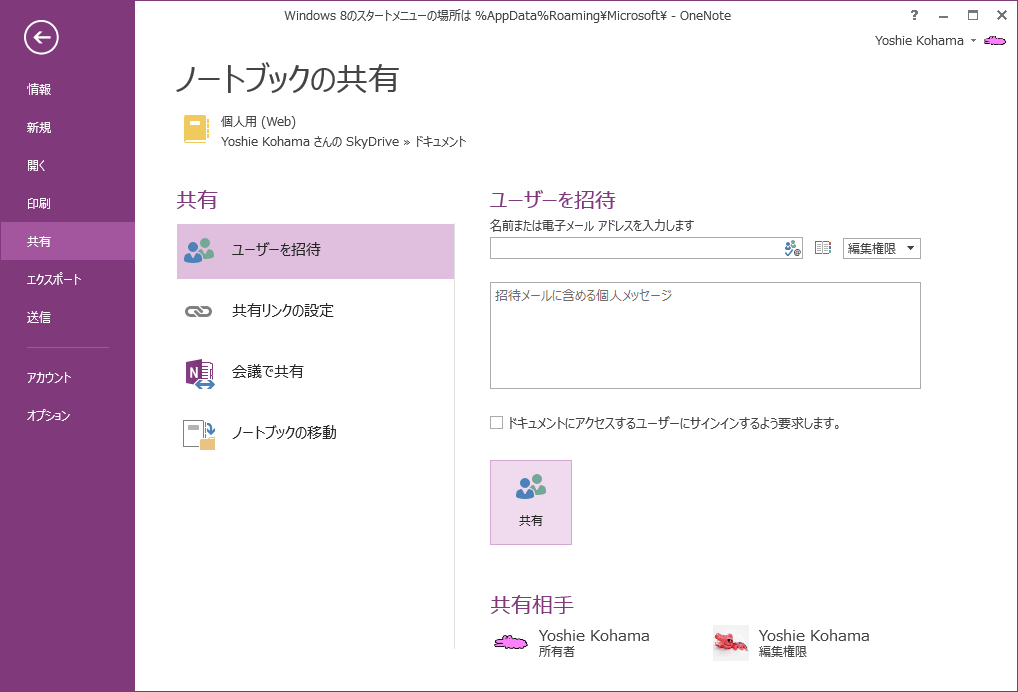
OneNote 2013でMicrosoftアカウントを使っている他のユーザーを招待するには、[ファイル]タブを開き、[情報]ウィンドウの共有したいノートブックの[他のユーザーをこのノートブックに招待します]をクリックして、宛先の電子メールアドレス、メッセージを入力して[共有]ボタンをクリックします。
電子メールでユーザーを招待する
- [ファイル]タブを開きます。
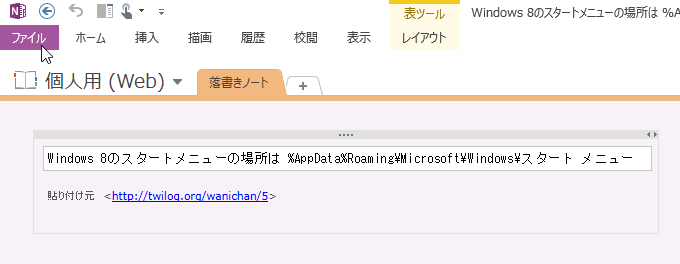
- [情報]ウィンドウの共有したいノートブックの[他のユーザーにこのノートブックに招待します]をクリックします。

- [共有]の[ユーザーを招待]が選択されていることを確認します。
- 電子メールアドレスまたは名前を入力します。名前は接続済みサービスでFacebookやTwitter、LinkedIn等が追加されている場合はそれらのつながりから名前を検索できます。詳しくは『友達や仕事仲間とドキュメントを共有するには』の記事を参照してください。
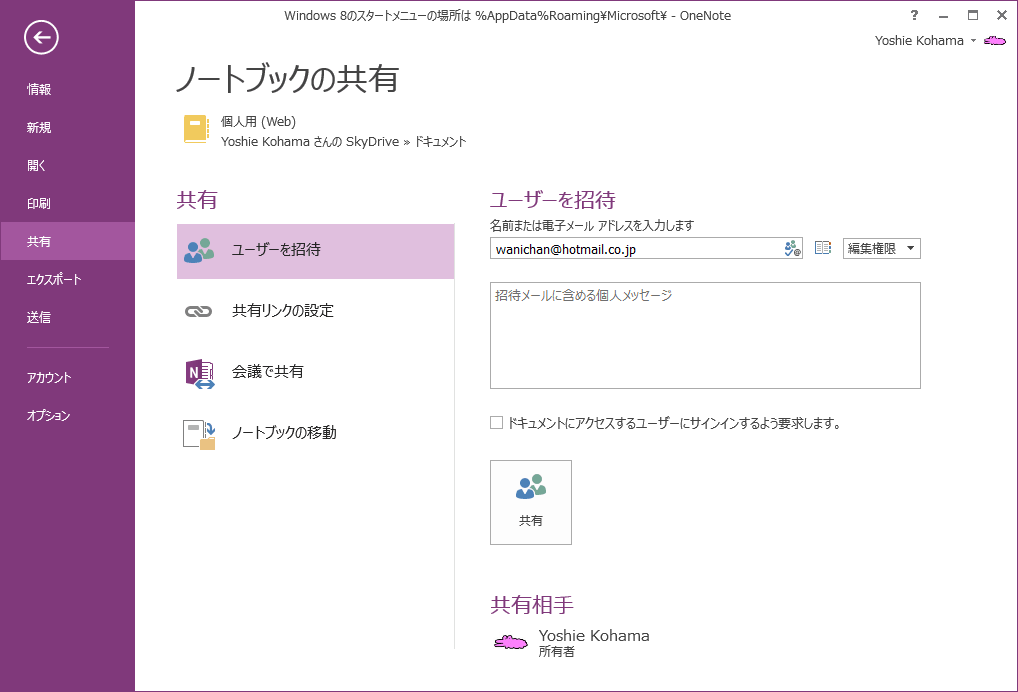
- 既定では[編集権限]になっています。もし編集されたくない場合は▼をクリックして[閲覧権限]に変更します。
- 招待者がそのノートブックにアクセスするたびにサインインするよう求めたい場合は、[ドキュメントにアクセスするユーザーにサインインするよう要求します。]にチェックを付けます。
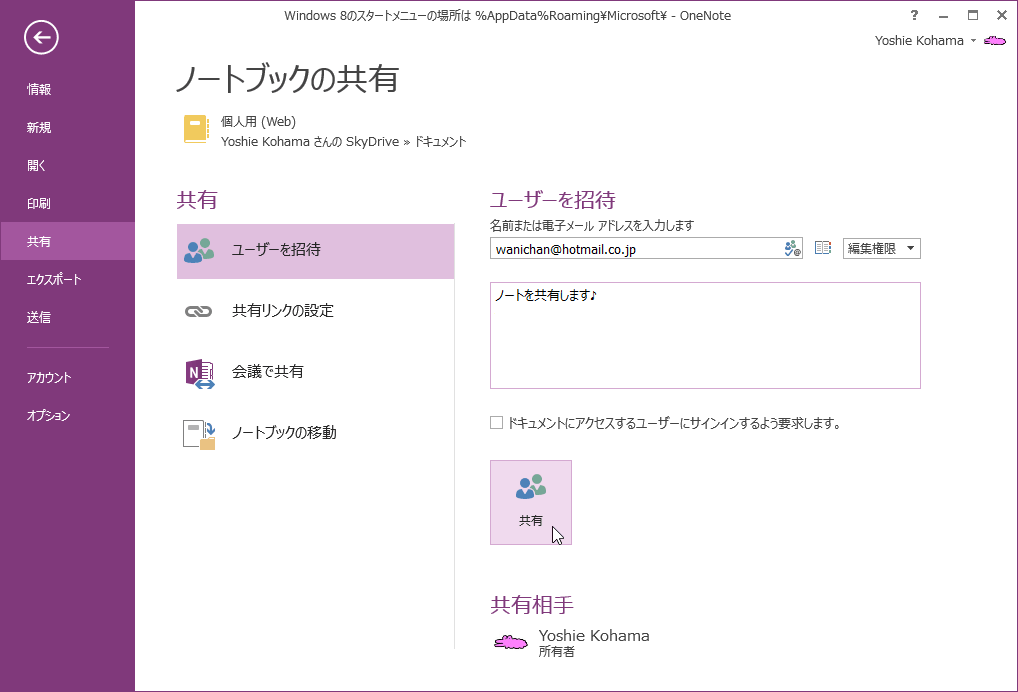
- メッセージを入力して[共有]ボタンをクリックします。
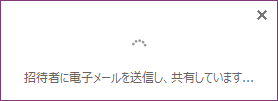
- 招待者に電子メールを送信中は以下のメッセージが表示されます。
- 共有相手にユーザーが追加されました。
備考
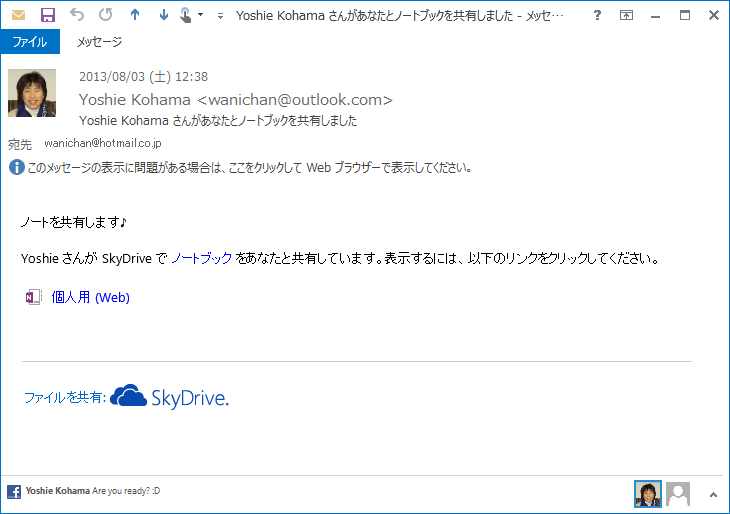
招待者が受け取ったメールは以下の図の通りです。
INDEX
コメント
※技術的な質問はMicrosoftコミュニティで聞いてください!