

ExcelスプレッドシートのイメージをOneNoteに送るには
Excelとの統合
最終更新日時: 2013/08/09 12:43:32

Excel 2013で[OneNoteに送る]ツールを使って、現在開いているExcelスプレッドシートのイメージをOneNoteに送る方法について説明します。
はじめに
現在開いているExcelスプレッドシートのイメージをOneNoteに送信することができます。もし、そのワークブックに複数のシートで分かれている場合は、それらまとめて下方向に出力されます。
[OneNoteに送る]ツールを使って、現在開いているExcelブック全体のイメージをOneNoteに送信してみましょう。
作業中のExcelスプレッドシートの印刷イメージをOneNoteに出力する
- OneNoteに取り込みたいExcelのワークシートを表示させ、タスクバーのOneNoteのアイコンをクリックして[OneNoteに送る]ツールを起動します。
 タスクバーにOneNoteのアイコンを表示させる方法はこちらOneNoteに取り込みたいExcelワークシートを表示
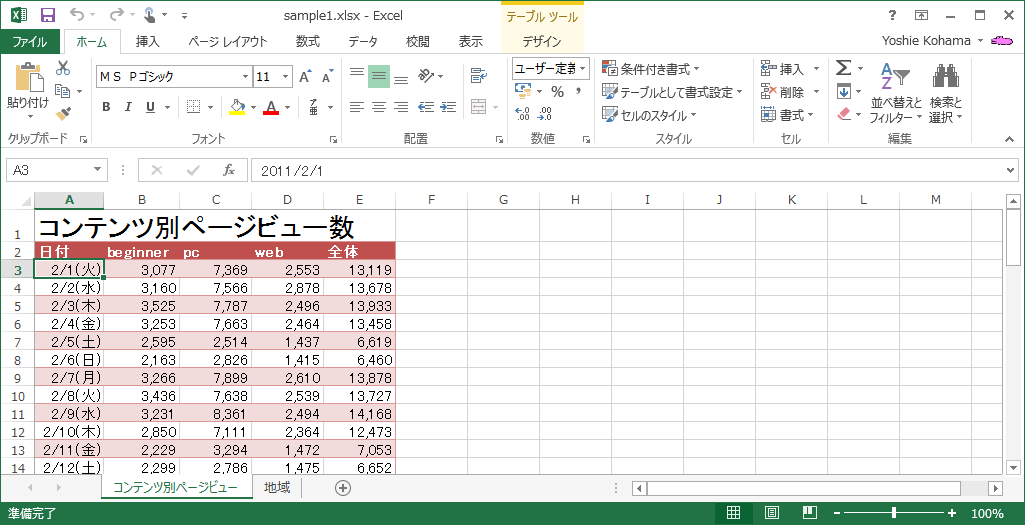 タスクバーの[OneNote ツールに送る]をクリック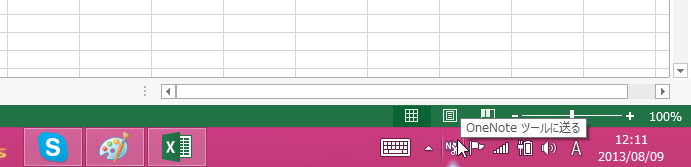
- [OneNote に送る]ツールが起動したら、[OneNoteに送る]を選択します。
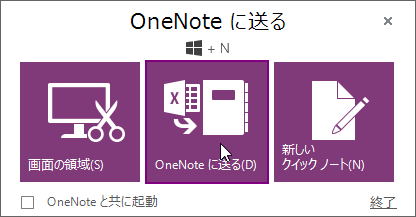
- 保存先のノートブックを選択するウィンドウが表示されます。取り込み先のセクションを指定して[指定した場所に送信]ボタンをクリックします。
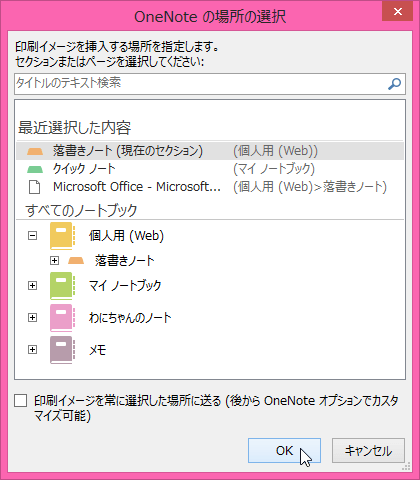
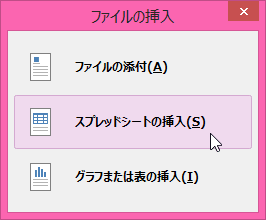
- [スプレッドシートの挿入]を選択します。
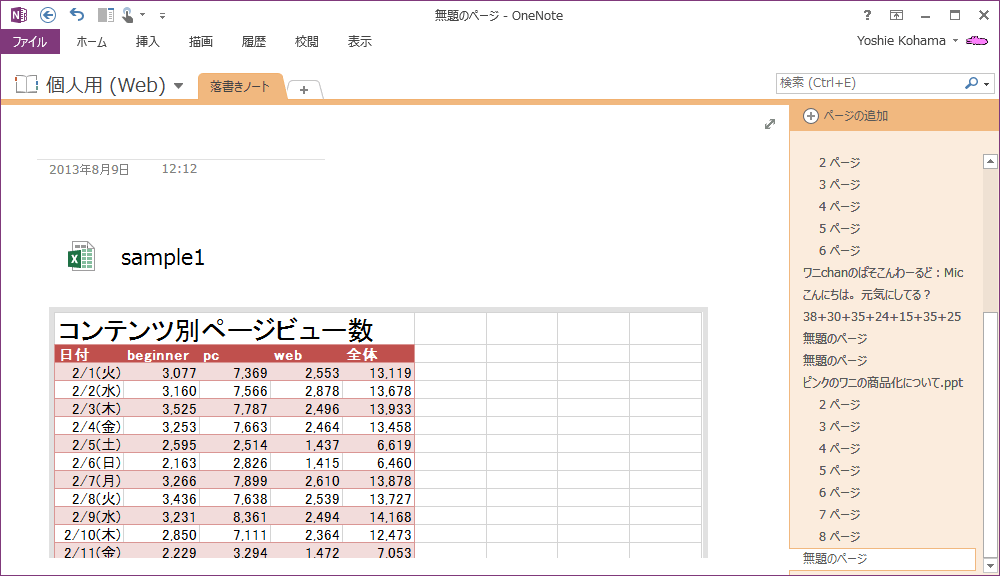
- OneNoteのページにスプレッドシートが挿入されました。
関連記事
- OneNote 2013:新しいExcelスプレッドシートを挿入するには
- OneNote 2013:表からExcelスプレッドシートに変換するには
- OneNote 2013:Excelスプレッドシートのイメージを追加するには
INDEX