

ブレンドブラシで小さな汚れを修整したい
この写真では、眉毛の上に何かしら汚れがついています。
これを取り除いてみましょう。
基本タスクの[補正]のなかから[ブレンドブラシ]をクリックします。
もしメニューバーから実行したい場合は、[補正]→[ブレンドブラシ]をクリックします。
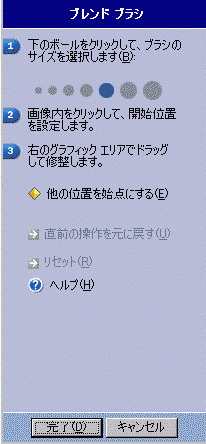
ブレンドブラシのメニューが表示されます。画像の上にマウスポインタを重ねると、マウスポインタが+に変わります。
1. 下のボールをクリックして、ブラシのサイズを選択します。
2. 画像内の修整したい近くの部分をクリックして、開始位置を設定します。
すると、+が固定されます。
3. 消したい部分をドラッグして修整してください。
もし、他の位置を始点にしたい場合は、「他の位置を始点にする」をクリックして、
もう一度クリックして設定しなおしてください。
塗りつぶしがおわったら、[完了]ボタンをクリックしてください。 なお、ちょっとした気になるシワやホクロもブレンドブラシを使うと若返りさせることができます。
お見合い写真でちょっとでもモテたい人はおすすめ!(→なんでやねん)人の顔写真だけではなく、日付の入った写真の日付を消すときも効果的ですね。
スポンサーリンク
INDEX

コメント
※技術的な質問はMicrosoftコミュニティで聞いてください!