

折れ線グラフを作ってみよう!

概要
自己紹介ページにアクセスカウンタの推移の折れ線グラフを見かけたことはありませんか?
知らない人もいらっしゃるかも(どうせ自己紹介なんてつまらないものだし(^^ゞ)。
で、あのグラフはExcelで作成しました。
実際はExcelで作成されたグラフをコピーして、FrontPageで貼り付けた・・・ただそれだけのことなのですが(^_^;)
| カウンタ | 日付 | 開設からの 経過日数 |
|---|---|---|
| 1 | 1999/1/25 | 0 |
| 800 | 1999/5/4 | 99 |
| 1000 | 1999/5/23 | 118 |
| 1300 | 1999/6/12 | 138 |
| 1500 | 1999/6/28 | 154 |
| 2000 | 1999/7/22 | 178 |
| 3000 | 1999/8/23 | 210 |
| 4000 | 1999/9/19 | 237 |
| 4444 | 1999/10/14 | 262 |
| 5000 | 1999/11/1 | 280 |
| 5555 | 1999/11/11 | 290 |
| 6000 | 1999/11/21 | 300 |
| 7000 | 1999/12/16 | 325 |
| 7777 | 2000/1/1 | 341 |
| 8000 | 2000/1/4 | 344 |
| 8888 | 2000/1/19 | 359 |
| 9000 | 2000/1/21 | 361 |
| 10000 | 2000/1/27 | 367 |
| 11000 | 2000/2/5 | 376 |
| 12000 | 2000/2/21 | 392 |
| 13000 | 2000/3/13 | 413 |
| 14000 | 2000/4/2 | 433 |
| 15000 | 2000/4/19 | 450 |
| 16000 | 2000/5/8 | 469 |
| 17000 | 2000/5/26 | 487 |
| 18000 | 2000/6/12 | 504 |
| 19000 | 2000/6/26 | 518 |
| 20000 | 2000/7/11 | 533 |
| 22000 | 2000/8/8 | 561 |
| 22222 | 2000/8/12 | 565 |
| 25000 | 2000/9/14 | 598 |
| 30000 | 2000/11/15 | 660 |
| 40000 | 2001/2/13 | 750 |
| 50000 | 2001/5/11 | 837 |
| 60000 | 2001/7/29 | 916 |
| 66666 | 2001/9/9 | 958 |
| 70000 | 2001/9/27 | 976 |
| 80000 | 2001/12/3 | 1043 |
| 85000 | 2002/1/3 | 1074 |
| 86000 | 2002/1/10 | 1081 |
| 87000 | 2002/1/15 | 1086 |
| 88000 | 2002/1/21 | 1092 |
| 89000 | 2002/1/25 | 1096 |
| 90000 | 2002/1/30 | 1101 |
| 91000 | 2002/2/2 | 1104 |
| 92000 | 2002/2/5 | 1107 |
| 93000 | 2002/2/8 | 1110 |
| 94000 | 2002/2/13 | 1115 |
以上のデータを折れ線グラフにしてみたいと思います。
操作方法
上の表はデータが一番左になって、日付がその隣になっていますよね?
これではうまく折れ線グラフを完成させることはできません。
必ず、項目軸を左、数値軸を右にしておかなければいけないからです。
まず、日付データ列とアクセスカウンタデータ列を逆にしてください。
★方法★
日付データ列全体を選択してマウス操作で右クリックしながら
アクセスカウンタデータ列にドラッグして手を離してください。
すると、ショートカットメニューが表示されますので「右にシフトして移動」させてください。
次に、データにしたい部分を範囲選択し、 ボタンを押します。
左上のセルを選択後、Ctrlキーを押しながら↓キーを押すと、連続入力されたデータの最下位まで範囲選択されます。その後Shiftキーを押しながら→キーを押すとこのように2列選択となります。
| 日付 | カウンタ | 開設からの 経過日数 |
|---|---|---|
| 1999/1/25 | 1 | 0 |
| 1999/5/4 | 800 | 99 |
| 1999/5/23 | 1000 | 118 |
| 1999/6/12 | 1300 | 138 |
| 1999/6/28 | 1500 | 154 |
| 1999/7/22 | 2000 | 178 |
| 1999/8/23 | 3000 | 210 |
| 1999/9/19 | 4000 | 237 |
| 1999/10/14 | 4444 | 262 |
| 1999/11/1 | 5000 | 280 |
| 1999/11/11 | 5555 | 290 |
| 1999/11/21 | 6000 | 300 |
| 1999/12/16 | 7000 | 325 |
| 2000/1/1 | 7777 | 341 |
| 2000/1/4 | 8000 | 344 |
| 2000/1/19 | 8888 | 359 |
| 2000/1/21 | 9000 | 361 |
| 2000/1/27 | 10000 | 367 |
| 2000/2/5 | 11000 | 376 |
| 2000/2/21 | 12000 | 392 |
| 2000/3/13 | 13000 | 413 |
| 2000/4/2 | 14000 | 433 |
| 2000/4/19 | 15000 | 450 |
| 2000/5/8 | 16000 | 469 |
| 2000/5/26 | 17000 | 487 |
| 2000/6/12 | 18000 | 504 |
| 2000/6/26 | 19000 | 518 |
| 2000/7/11 | 20000 | 533 |
| 2000/8/8 | 22000 | 561 |
| 2000/8/12 | 22222 | 565 |
| 2000/9/14 | 25000 | 598 |
| 2000/11/15 | 30000 | 660 |
| 2001/2/13 | 40000 | 750 |
| 2001/5/11 | 50000 | 837 |
| 2001/7/29 | 60000 | 916 |
| 2001/9/9 | 66666 | 958 |
| 2001/9/27 | 70000 | 976 |
| 2001/12/3 | 80000 | 1043 |
| 2002/1/3 | 85000 | 1074 |
| 2002/1/10 | 86000 | 1081 |
| 2002/1/15 | 87000 | 1086 |
| 2002/1/21 | 88000 | 1092 |
| 2002/1/25 | 89000 | 1096 |
| 2002/1/30 | 90000 | 1101 |
| 2002/2/2 | 91000 | 1104 |
| 2002/2/5 | 92000 | 1107 |
| 2002/2/8 | 93000 | 1110 |
| 2002/2/13 | 94000 | 1115 |
すると、グラフウィザード画面が表示されます。
折れ線グラフを作成したいので、「グラフの種類」を「折れ線」を選択して、
形式は左上のものを選択して、[次へ]ボタンをクリックしてください。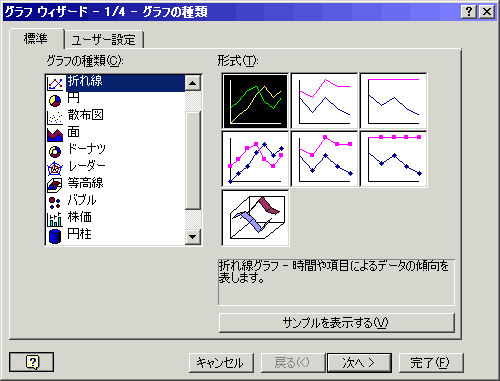
列の系列なのでそのまま[次へ]ボタンを押してください。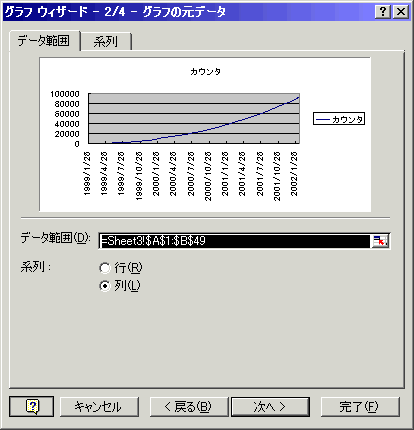
グラフオプション画面になります。
グラフタイトルは「アクセスカウンタの推移」と入力してください。
すると、右側のプレビュー画面に反映されます。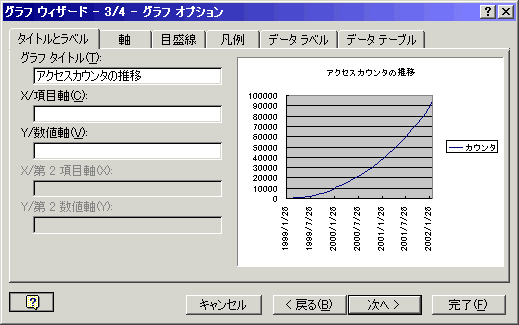
凡例は必要ではないので、凡例タブをクリックし、「凡例を表示する」のチェックを外して[次へ]ボタンを押してください。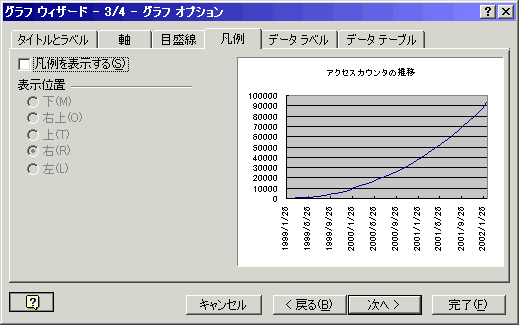
最後にどこにグラフを作成するか聞いてきます。
作業中のシートと同じ場所にオブジェクトとして貼り付けますので「オブジェクト」を選択し、
最後に「完了」ボタンを押してください。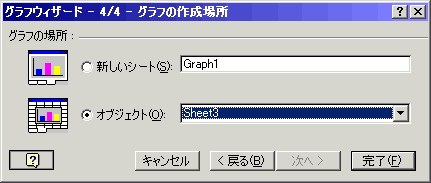
すると、このようにとりあえずグラフは作成されました。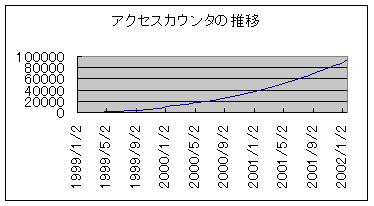
コメント
※技術的な質問はMicrosoftコミュニティで聞いてください!