

項目軸や数値軸に目盛・補助目盛線を入れるには?
グラフ作成

概要
補助目盛軸に線を入れることも可能です。
これではちょっと大雑把すぎてわかりませんよね?
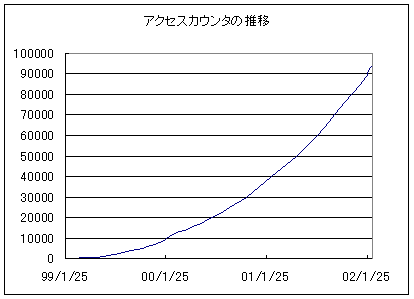
ここでは、グラフに目盛線や補助目盛線を追加する方法を紹介します。
操作方法
目盛線・補助目盛線を追加する
- まず、グラフ全体を選択して、メニューバーより[グラフ]→[グラフオプション]をクリックします。
- そして、[目盛線]タブを開きます。
現在、数値軸の目盛線のみチェックが入っています。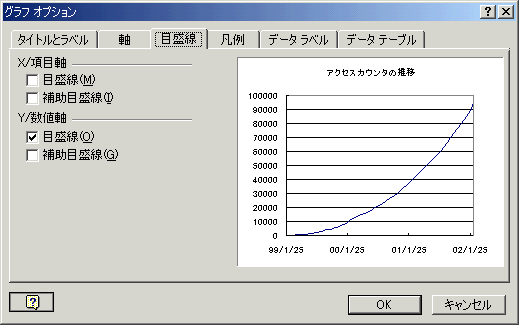
- 補助目盛線にチェックを入れて、OKボタンをクリックしてくださいね。
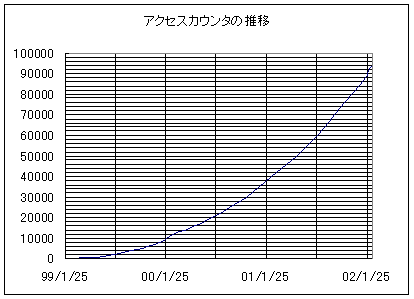
- 全てにチェックを入れた場合、以下のようになります。
補助目盛線の色を薄くする
しかし、これでは補助線と目盛線との区別がつきませんので、数値軸補助目盛線の色を薄くしてみましょう。
- グラフツールバーより数値補助目盛線を選択して、
 ボタンをクリックします。
- 目盛線の書式設定ダイアログボックスが表示されました。
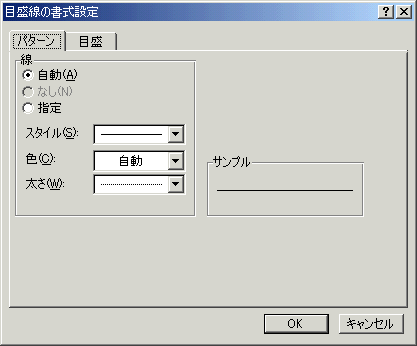
現在、線と色は[自動]になっています。
あなたのお好みのスタイルと色などを設定してください。
右下にサンプルが表示されます。OKであれば[OK]ボタンをクリックしてください。 - ちなみに、数値軸補助目盛線を点線にして、色をグレーにした場合、
このようになります。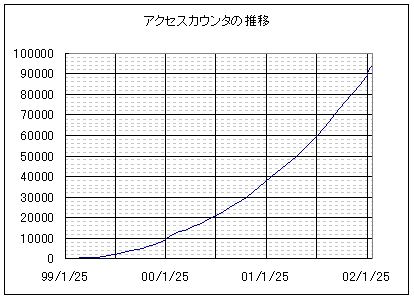
- 最後に、項目軸補助目盛線も変更しておいてくださいね。 スポンサーリンク
INDEX
コメント
※技術的な質問はMicrosoftコミュニティで聞いてください!