

スライドの順番を変えよう!
PowerPoint 2000マスター講座
スライド一覧表示にして順番を変えてみよう
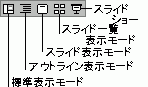 スライド一覧表示にするには、表示モードボタンの中央、スライド表示モードボタンをクリックします。
すると、以下のようにスライド一覧表示モードに切り替わります。
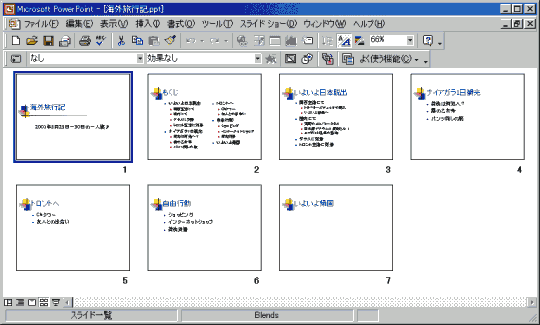
では、ためしに、6枚目のスライドを3番目に持っていきましょう。
- 移動したいスライドを選択します(6枚目のスライドをクリック)。
- 移動先までマウスでドラッグします。(3番目に持っていきたい場合は2番目と3番目の境目まで)
マウスポインタが一時的に になります。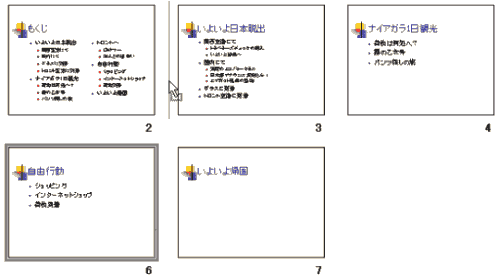
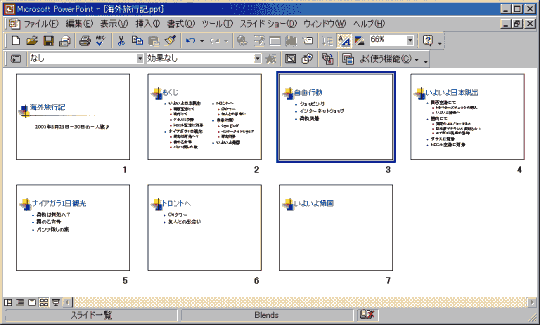
- ドロップすると、このように3番目に移動しました。
アウトラインペインでスライドの順番を変えるには?
それでは、アウトラインペインで3番目に移動したスライドを6番目に戻しましょう。
左から2番目、「アウトライン表示」をクリックします。
移動したいスライドを選択します。スライド番号の右側、 をクリックするとスライドを選択できます。部分にマウスポインタを重ねると、マウスの形が
 になります。
そのまま6番目と7番目の境目までドラッグしてください(下の図はまだ5番目と6番目の間ですね(^^;)。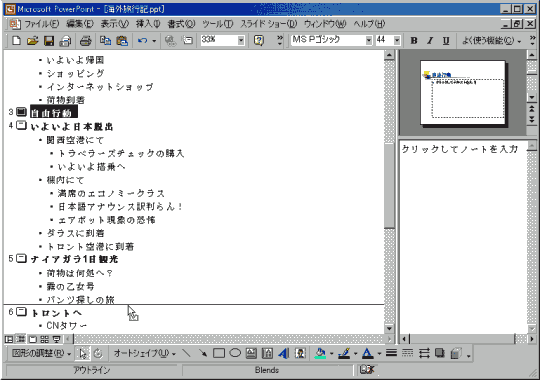
ドロップすると、6番目に移動されます。
スポンサーリンク
INDEX

異なるバージョンの記事
- PowerPoint 2019 for Mac:スライドの順序を変更するには
- PowerPoint 2016 for Mac:スライドの順序を変更するには
- PowerPoint 2016:スライドの順序を変更するには
- PowerPoint 2013:スライドの順番を変更するには
- PowerPoint for iPhone:スライドを移動するには
- PowerPoint for iPad:スライドを移動するには
コメント
※技術的な質問は、Microsoftコミュニティで聞いてください!