

その他のカスタマイズ Part 2
PowerPoint 2000マスター講座
テキストの検索と置換
まず、文字を検索してみましょう。
このプレゼンテーションの中で「ナイアガラ」という文字を探してみることにします。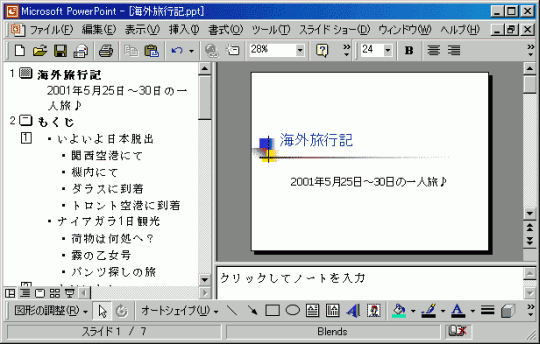
[編集]→[検索]をクリックします。
検索する文字列に「ナイアガラ」と入力して、[次を検索]ボタンをクリックします。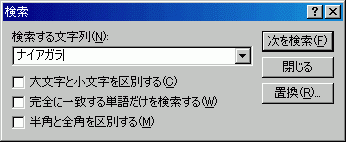
すると、このように、一致する文字が選択されました。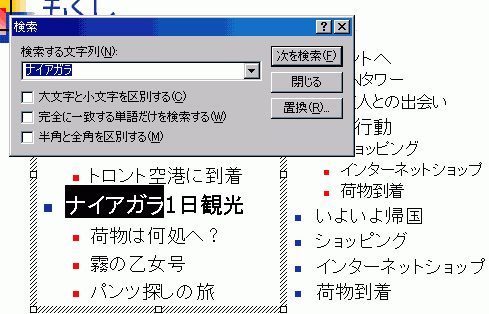
ためしに、「関西空港」を「関西国際空港」に置換してみましょう。
[編集]→[置換]をクリックします。
検索する文字列を「関西空港」、置換後の文字列に「関西国際空港」と入力します。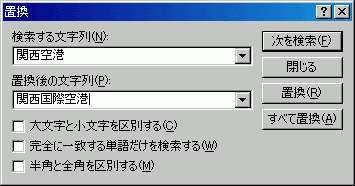
[置換]と[すべて置換]との違いですが、置換は選択されたスライドの直後の文字列を置換し、
[すべて置換]はプレゼンテーションにおけるすべての文字列を置換します。
スライドのレイアウトを変更してみよう
箇条書きテキストを二段組みテキストに変更してみましょう。
[書式]→[スライドのレイアウト]をクリックします。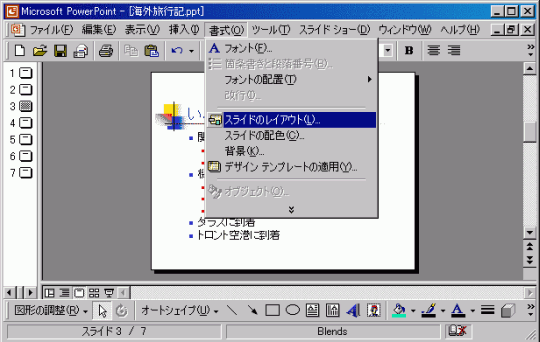
スライドのレイアウトのダイアログボックスが表示されました。
2段組みテキストを選択して、[適用]ボタンをクリックしてください。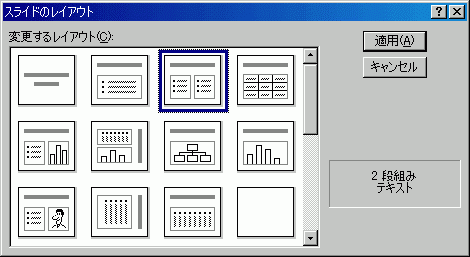
すると、このようになりました。
あとはドラッグ&ドロップで調整してください。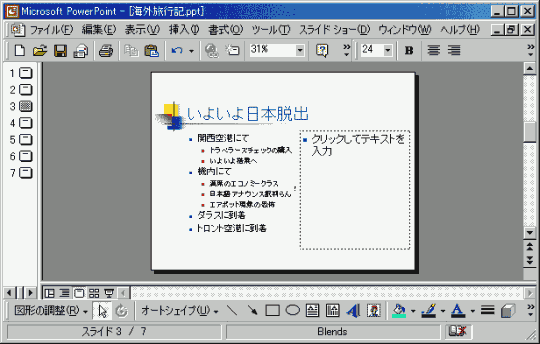
スポンサーリンク
INDEX

コメント
※技術的な質問は、Microsoftコミュニティで聞いてください!