

Wordのアウトラインからインポートしてみよう!
PowerPoint 2000マスター講座
WordのアウトラインのファイルをPowerPointで開くには?
Wordで作ったファイルをPowerPointに取り込んで活用することができます。
ただし、元データ、Wordのファイルに「見出し1」と「見出し2」などのスタイルの設定がされていることが条件です。
もし、何もスタイルの設定がされていない場合はズラーっとまとまりのない状態でインポートされます。
| Word | PowerPoint |
|---|---|
| 見出し1 | スライドのタイトル |
| 見出し2 | トピックの箇条書き1 |
| 見出し3 | トピックのサブ箇条書き1 |
つまり、次に見出し1が来ればその直前までのひとまとまりが1つのスライドになるのです。
スライドペインで編集した形とまったく同じ感覚で考えていただければいいのではないかと思います。
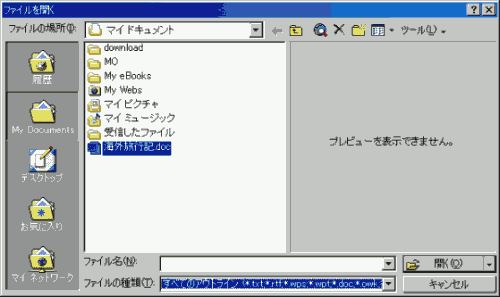
- メニューバーより[ファイル]→[開く]をクリックします。
- ファイルの種類を[すべてのアウトライン]にして、インポートしたいWordファイルを選択し、[開く]ボタンをクリックします。
編集中のファイルにWordのアウトラインのデータを挿入するには?
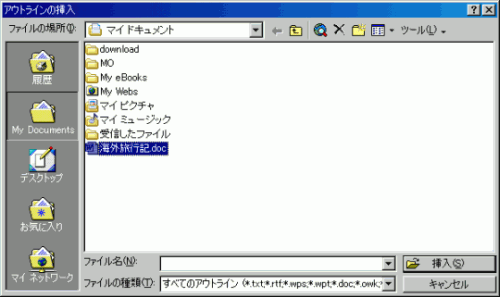
- インポートする直前のスライドを選択し、ツールバーより[挿入]→[アウトラインからスライド]をクリックします。
- [アウトラインの挿入]ダイアログボックスが開きます。インポートしたいWordのファイルを選択し、[挿入]ボタンをクリックします。
スポンサーリンク
INDEX

コメント
※技術的な質問は、Microsoftコミュニティで聞いてください!