

その他のカスタマイズ Part 1
PowerPoint 2000マスター講座
スライドを別のプレゼンテーションへコピーしてみよう
まず、コピーしたいスライドがあるプレゼンテーション及び貼り付けたいプレゼンテーションを開きます。
コピーしたいスライドのあるプレゼンテーションのタスクバーのボタンをクリックし、
コピーしたいスライドを選択して、 (コピー)します。
そのコピーしたスライドを貼り付けたいプレゼンテーションのタスクに切り替え、
挿入したいスライドの手前のスライドを選択して、 (貼り付け)ボタンをクリックします。
ヘッダーとフッターを挿入するには?
ヘッダーとフッターの挿入には2種類あります。
一つはスライドに挿入する方法、もう一つはノートと配布資料に挿入する方法です。
メニューバーより[表示]→[ヘッダーとフッター]をクリックします。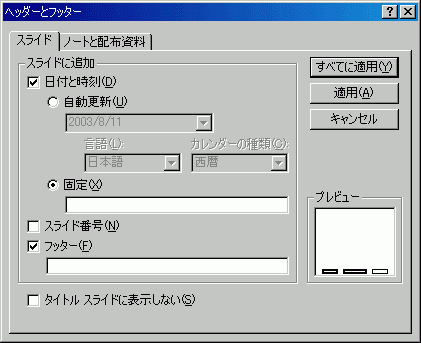
日付と時刻をスライドに追加
日付と時刻をスライドに追加するには、自動更新タイプか、それとも固定で任意の日付や時刻を入れるかの指定ができます。
なお、この場合はスライドの左下に挿入されます。
スライド番号を挿入
スライド番号を挿入するには、「スライド番号」にチェックを入れます。
すると、スライド番号は右下に挿入されます。
フッターに文字を挿入
フッターに文字を入力すると、スライドの下中央に挿入されます。
もしタイトルスライドには表示されないようにするには、「タイトルスライドに表示しない」にチェックを入れて[適用]ボタンをクリックします。
ノートと配布資料のヘッダーとフッターを設定する
- [表示]→[ヘッダーとフッター]をクリックします。
- [ノートと配布資料]タブをクリックして開きます。
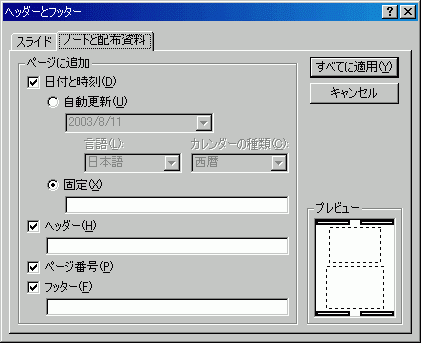
- 日付と時刻を挿入すると、右上に、ヘッダーに文字を入れると、左上に表示されます。
- ページ番号は右下に、フッターに文字を入れると左下に挿入されます。
スポンサーリンク
INDEX

コメント
※技術的な質問は、Microsoftコミュニティで聞いてください!