

3. Expression Webの画面について
10. ステータスバー

ウィンドウ下部のステータスバーにも、多くの機能が搭載されています。
視覚補助
追加情報を提示し、ページ内の要素の操作に役立つ視覚補助がデザイン表面に表示されます。
つまり、アクティブになっている部分がどのタグに囲まれているか、何のタグが使われているかデザインビューで確認しながら編集することができるのです。
視覚補助は、ページのレイアウトに影響を与えることがありますが、ブラウザで表示されません。
視覚補助をオフにするには、視覚補助の項目をダブルクリックします。
スタイル適用
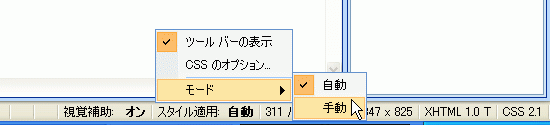
文字配置や文字の色などのスタイルを適用した場合、そのスタイルシートがどのように適用されるか設定できます。既定値では、自動スタイル適用モードがオンになっています。
ここをダブルクリックすると、スタイル適用ツールバーが表示されます。

また、右クリックすると、このように、自動または手動にモードを切り替えることも可能です。
ダウンロード統計
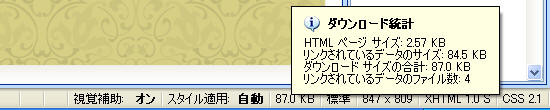
ステータスバーの[スタイル適用]の右隣には、ダウンロードサイズの合計が表示されます。
この部分に触れると、ダウンロード統計の詳細が表示されます。
レンダリング モード
上の図のように「標準」と表示されている場合は、そのページには、標準に準拠したレンダリング機能を使用しています。
レンダリングモードは、ページの DOCTYPEにより決定します。
ページ サイズ
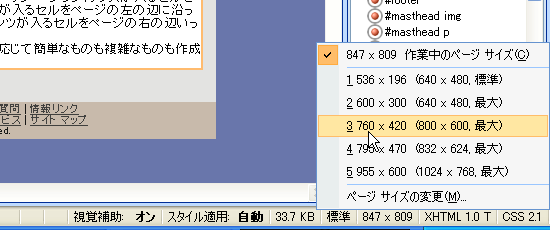
既定値では、作業中のページサイズが表示されます。クリックすることによって、基準となるディスプレイの解像度に応じたデザインビューに表示するページサイズを切り替えることができます。
また、ページサイズの変更をクリックすることによって、基準となるページサイズの幅や高さの追加、変更及び削除をすることができます。

問題は解決しましたか?
操作方法、設定方法等で困ったら、 Expression Web Users Forum に投稿してください!