

1. テンプレートを利用したWebサイトの新規作成
はじめてWebサイトを作成するのに、なかなかデザインが決まらない場合は、Expression Webのテンプレートを利用してWebサイトを新規作成してみましょう。
1. Webサイトのテンプレートを作成する
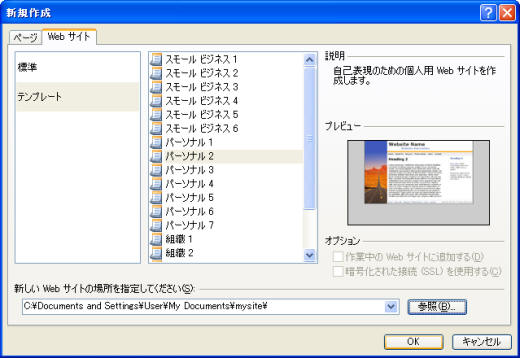
- 【ファイル→新規作成→Webサイト】をクリックします。
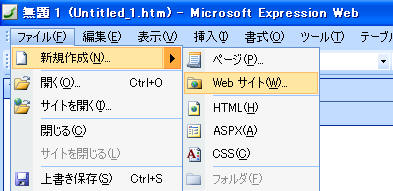
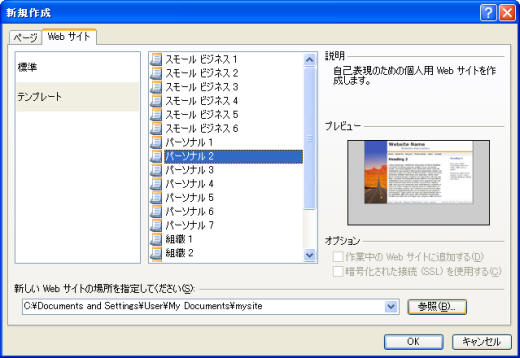
- [新規作成]ダイアログの[Web サイト]タブをクリックします。
- 「テンプレート」を選択します。
- 一覧から任意のテンプレートを選択します。ここでは、「パーソナル 2」を選択します。
- 新しいWebサイトの場所を指定するために、右下の[参照]ボタンをクリックします。
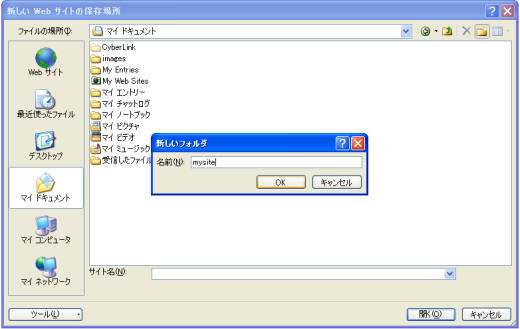
- [新しいWebサイトの場所]ダイアログの右上 [新しいフォルダの作成]ボタンをクリックします。
- [新しいフォルダ]ダイアログが表示されますので、名前を入力します。ここでは「mysite」と入力します。
- [OK]ボタンをクリックします。
- 新しいWebサイトの保存場所に、指定したフォルダが開いた状態となりましたので、[開く]ボタンをクリックします。
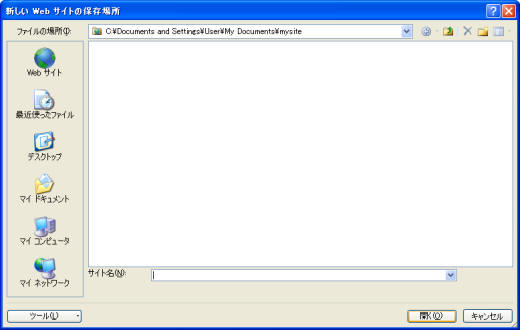
- 最後に、[OK]ボタンをクリックします。
- Webサイトが作成されました。
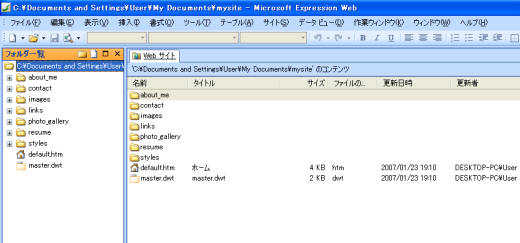
Webサイトを開くと、「フォルダ一覧」にファイルやフォルダの一覧が表示され、中央には「Web サイト」がタブになって表示され、Webサイトウィンドウの既定のビュー「フォルダ」が開かれた状態になっています。
- 「フォルダ」
- Web サイトのフォルダおよびページの一覧
- 「リモートWebサイト」
- 発行元サイトと発行先サイトの両方の Web サイトにあるフォルダのコンテンツの一覧
- 「レポート」
- Web サイトについて利用可能な統計データの概要と、詳細レポートへのリンク
- 「ハイパーリンク」
- 選択したファイルをリンク先またはリンク元とするすべてのファイルの図を表す
スポンサーリンク
INDEX

問題は解決しましたか?
操作方法、設定方法等で困ったら、 Expression Web Users Forum に投稿してください!