

切断されているリンクを確認するには
Section 4 サイトレポートの生成

Expression Webでは、リンク先のファイルが欠落していないか、外部へのハイパーリンクが無効になっていないかなどのハイパーリンクの問題をレポートビューで確認できます。それぞれのページタイトルやファイルの種類なども確認でき、切断されているリンクなどを編集することもできます。ただし、外部へのリンクを確認、編集する場合は、インターネットに接続されている必要があります。
ハイパーリンクの問題を確認する
- [サイトビュー]ウィンドウを開き、[レポート]ビューに切り替えます。

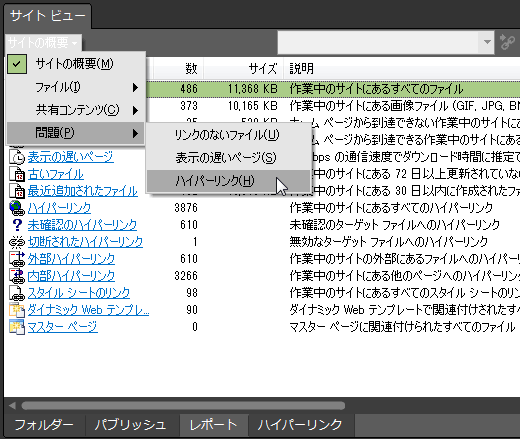
- [サイトの概要]一覧から「切断されたハイパーリンク」のリンクをクリックするか、[サイトの概要]の▼をクリックして、[問題]-[ハイパーリンク]をクリックします。
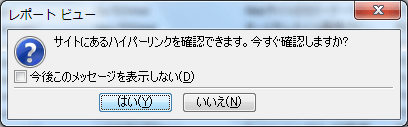
- [サイトにあるハイパーリンクを確認できます。今すぐ確認しますか?]のメッセージで[はい]ボタンをクリックします。
- すると、外部のハイパーリンクの検証が行われます。


メニューコマンドから実行するには
[表示]メニューの[サイト]をポイントし、[問題]-[ハイパーリンク]をクリックすると、切断したハイパーリンクのレポートが表示されます。
ハイパーリンクの状態
ハイパーリンクの状態は以下の4種類があります。
| [状態]列 | 説明 |
|---|---|
| 不明 | 未確認の外部ハイパーリンク |
| 確認中 | 確認中の外部ハイパーリンク |
| OK | 接続されたハイパーリンク |
| 切断 | 切断されたハイパーリンク |
内部のハイパーリンクをすべて表示するには
レポートビューを右クリックして、ショートカットメニューの[内部のハイパーリンクをすべて表示]をクリックします。
ハイパーリンクを編集する
- レポートビューでハイパーリンクを編集したい項目を右クリックして、ショートカットメニューの[ハイパーリンクの編集]をクリックします。その行自体をダブルクリックしてもかまいません。

- [ハイパーリンクの編集]ダイアログボックスにリンク先を指定します。
- [すべてのページを変更する]または[選択したページを変更する]のいずれかを選択します。
- [置換]をクリックします。

編集したハイパーリンクが正しいかどうかを再確認する
- レポートビューの右上の[現在のサイトにあるリンクが正しいかどうか確認]ボタンをクリックします。

- [ハイパーリンクの確認]ダイアログボックスが表示されたら、確認したい項目を選択して[開始]ボタンをクリックします。

- レポートビューに確認結果が表示されます。

スポンサーリンク
INDEX
問題は解決しましたか?
操作方法、設定方法等で困ったら、 Expression Web Users Forum に投稿してください!