

テーブルを挿入するには
Section 3 テーブルの作成

データをわかりやすく見やすくする手段としてテーブル(表)があります。ここでは、Webページにテーブルを挿入する方法を紹介します。
メニューコマンドを使ってテーブルを挿入する
- Webページでテーブルを挿入したい場所にカーソルを移動します。
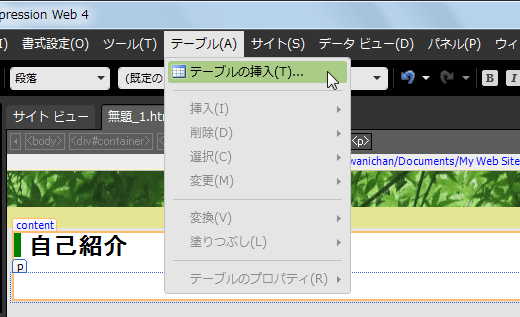
- [テーブル]メニューの[テーブルの挿入]をクリックします。
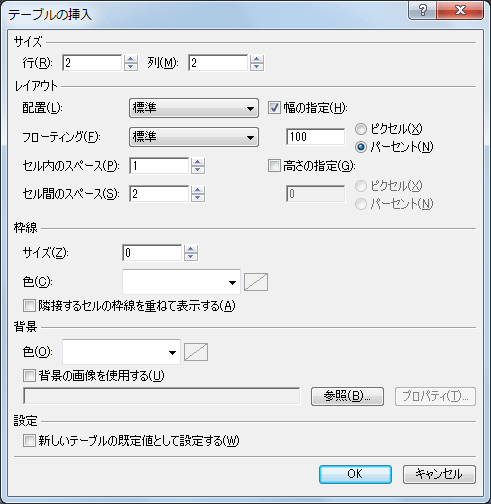
- [テーブルの挿入]ダイアログボックスが表示されたら、[サイズ」の[行]ボックス、[列]ボックスに、それぞれ任意の行数および列数を入力します。
- テーブル全体の幅を指定する場合、[幅の指定]チェックボックスをオンにして、下のボックスで幅を指定します。
- 枠線を指定する場合は、[枠線]の[サイズ]ボックスに「1」以上の値を指定します(単位はピクセル)。また、枠線に色を設定する場合は[枠線]の[色]ボックスで色を指定します。
- [OK]ボタンをクリックします。
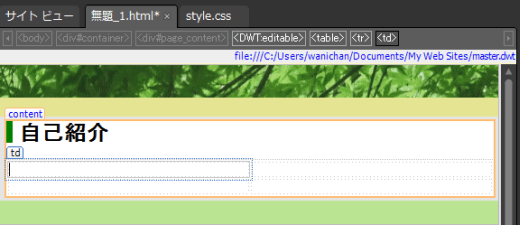
- Webページの指定した場所にテーブルが挿入されました。
[テーブルの挿入]ボタンを使ってテーブルを挿入する
- Webページでテーブルを挿入したい場所にカーソルを移動します。
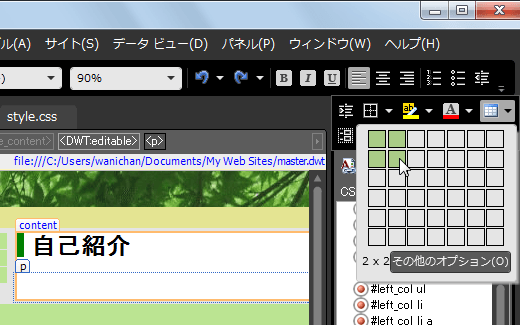
- [共通]ツールバーの[テーブルの挿入]ボタンをクリックします。
- 任意の行、列のマス目をドラッグします。
- Webページの指定した場所にテーブルが挿入されました。
スポンサーリンク
INDEX
問題は解決しましたか?
操作方法、設定方法等で困ったら、 Expression Web Users Forum に投稿してください!