

インタラクティブボタンの編集
ボタンのスタイルを変更するには
やっぱり色やデザインを変更したい、元のイメージを破棄して作り直したい場合は以下の操作を行ってください。
変更したいボタンをダブルクリックします。
インタラクティブボタンのダイアログボックスが表示されます。そこで、ボタンの種類、テキストを設定しなおしてOKボタンをクリックします。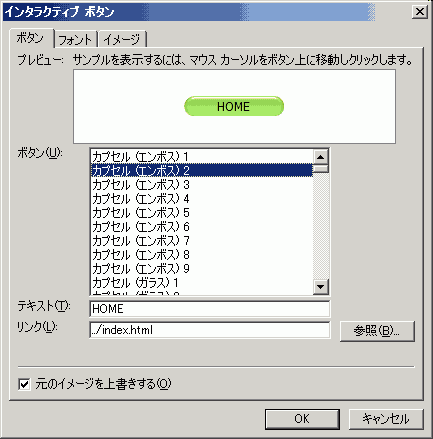
一番下に「元のイメージを上書きする」のチェックはつけた状態にしておくことで、古いボタンは破棄され、設定後のボタンに更新されます。
ボタンのフォントを変更するには
フォントの種類やサイズを変更することもできます。
ボタンをダブルクリックして、インタラクティブボタンのダイアログボックスを表示させます。
[フォント]タブをクリックします。
- 通常のフォントの種類及び色を設定するには[元のフォントの色]、
- マウスがボタンに触れたときに変化させたい場合は、[ホバー時のフォントの色]
- クリックしたときのフォントの色を設定するには[クリック時のフォントの色]を各自設定してください。
また、テキスト文字の配置を調整するには、[横位置]、[縦位置]にて設定してください。
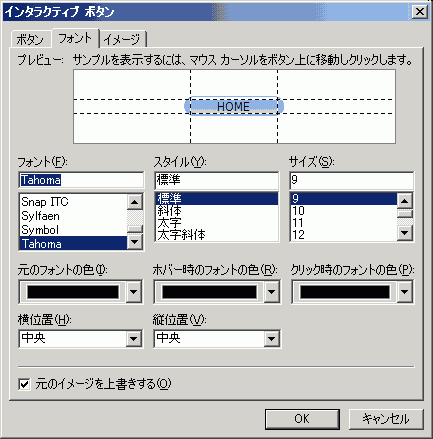
一番下に「元のイメージを上書きする」のチェックはつけた状態にしておくことで、古いボタンは破棄され、設定後のボタンに更新されます。
ボタンのイメージを変更するには
ボタンのイメージの種類、大きさなどを変更することもできます。
変更したいボタンをダブルクリックします。
[イメージ]タブをクリックします。
ボタンイメージのサイズを変更するには、こちらで幅と高さを設定することが出来ます。
テキストが入りきれない場合などの場合は、こちらでプレビューで確認しながら調整を行ってください。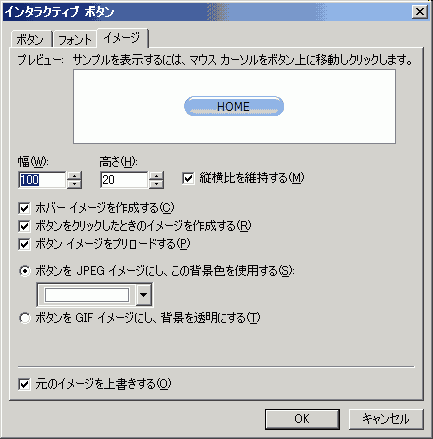
また、ボタンの画像の種類を変更することもできます。
JPEGイメージであれば、背景色の指定を行ってください。
背景色を透過したい場合は、[ボタンをGIFイメージにし、背景を透明にする」を選択してください。
その際に元のイメージは残ります。いらない場合は後で削除して置いてください。
なお、同じ画像形式であれば、[元のイメージを上書きする]設定オプションが有効になります。
- FrontPage 2003でホームページ作成 (中級編)
- DHTML・インタラクティブボタン
- DHTMLに挑戦
- インタラクティブボタンの挿入
- インタラクティブボタンの編集
- DHTML・インタラクティブボタン

問題は解決しましたか?
操作方法、設定方法等で困ったら、 Expression Web Users Forum に投稿してください!
2012年12月21日(日本時間)をもって、Expression Web 4はフリーソフトになりました。FrontPageユーザーの方もダウンロードして使ってみてください。 なお、Expression Web 4すでに購入された方も、問題が修正された無料版にアップグレードすることをお勧めします。
