

背景色のカスタマイズ
スポイド機能を使って背景色を指定したい
画面上に表示されている「この色」と同じ色にしたい場合、スポイド機能を使うと簡単です。
表全体を指定したい場合、表内にカーソルを移動させ、右クリックし、ショートカットメニューより[表のプロパティ]、
特定のセルを指定したい場合、セルを選択して、右クリック、ショートカットメニューより[セルのプロパティ]を選択します。
FrontPage 2003から、デザインビューの上部にあるタブセレクタ領域で選択したい<table>、<tr>または<td>セレクタをダブルクリックすることによってプロパティを表示させることができます。これは便利ですので活用してください。
ダイアログボックス内、「背景」欄の色のプルダウンリスト一番下の[その他の色(M)]をクリックします。
その他の色ダイアログボックスの右側にある[選択(S)]ボタンを押すと、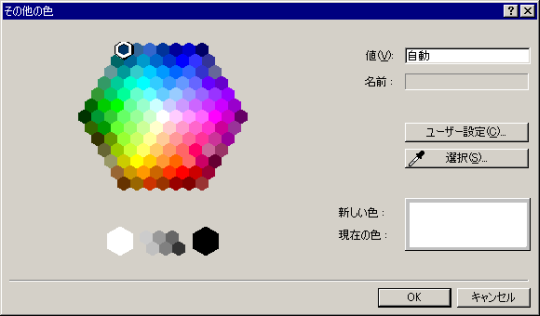
マウスポインタが に変化し、指定したい画面上の色をクリックすると、その色が選択されます。
背景色を作りたい
- 表全体を指定したい場合、表内にカーソルを移動させ、右クリックし、ショートカットメニューより[表のプロパティ]、
特定のセルを指定したい場合、セルを選択して、右クリック、ショートカットメニューより[セルのプロパティ]を選択します。FrontPage 2003から、デザインビューの上部にあるタブセレクタ領域で選択したい<table>、<tr>または<td>セレクタをダブルクリックすることによってプロパティを表示させることができます。これは便利ですので活用してください。
- ダイアログボックス内、「背景」欄の色のプルダウンリスト一番下の[その他の色(M)]をクリックします。
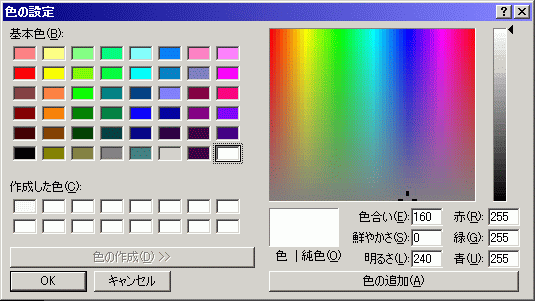
- その他の色ダイアログボックスの右側にある[ユーザ設定(C)]ボタンを押すと、 色の設定画面になります。
お好みの色をマウスでクリックしてOKボタンを押してください。
なお、表内のセルの一部だけを設定したい場合は、設定したいセルを範囲選択して、右クリックしてショートカットメニューから[セルのプロパティ]をクリックして、以降同様の操作をしてください。

問題は解決しましたか?
操作方法、設定方法等で困ったら、 Expression Web Users Forum に投稿してください!
2012年12月21日(日本時間)をもって、Expression Web 4はフリーソフトになりました。FrontPageユーザーの方もダウンロードして使ってみてください。 なお、Expression Web 4すでに購入された方も、問題が修正された無料版にアップグレードすることをお勧めします。
