

図形の中に文字を入れるには
図形内のテキストの操作
最終更新日時:2026/02/28 19:37:40

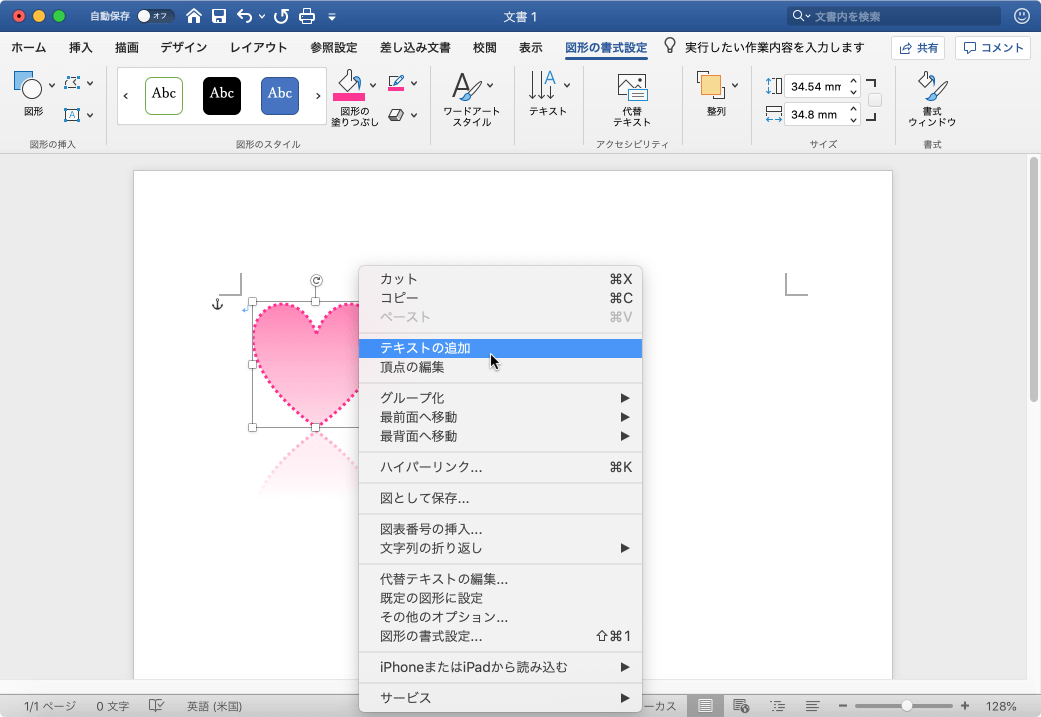
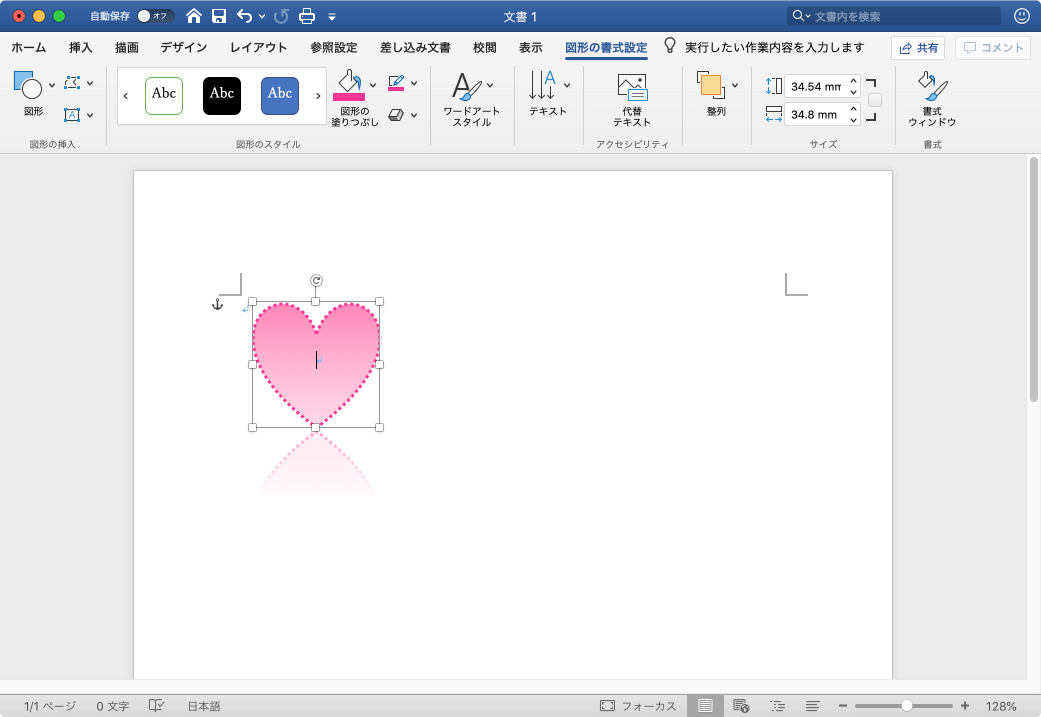
文字を入れたい図形を右クリックし、ショートカットメニューより[テキストの追加]をクリックすることで、図形の中にカーソルが表示されて文字入力できるようになります。図形を選択して、そのまま入力しはじめてもOKです。既定では図形内のテキストは上下中央揃えで配置されます。
テキストの追加
- 文字を入れたい図形を右クリックして、ショートカットメニューより[テキストの追加]をクリックします。
- カーソルが表示されるので、文字を入力します。
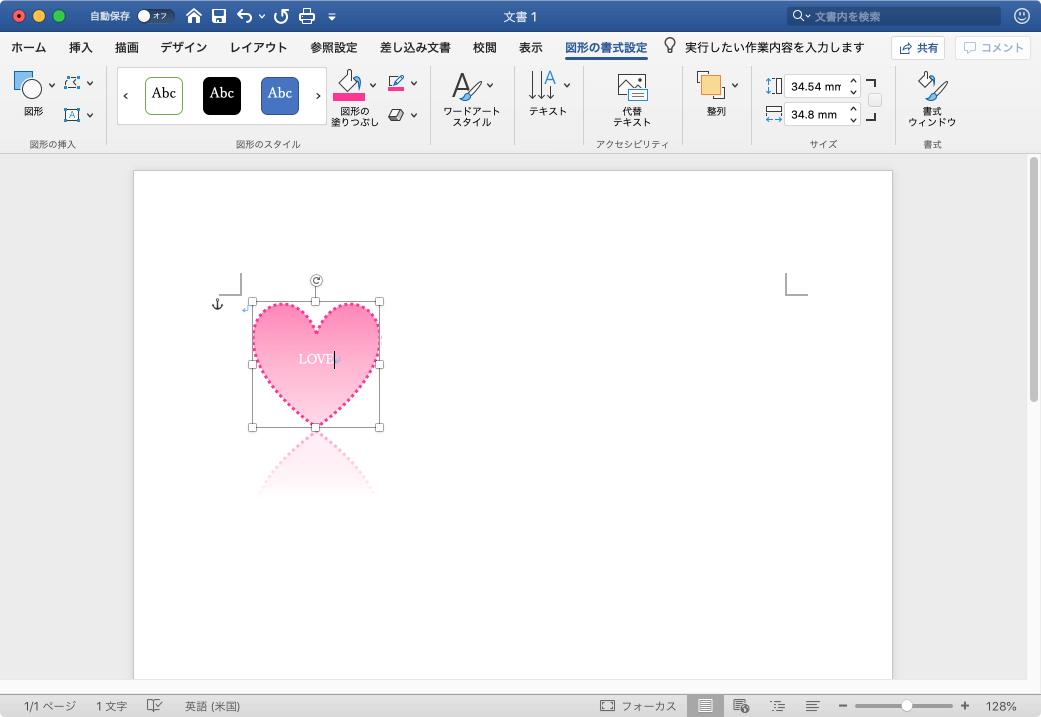
- 図形の中に文字を入れることができました。
備考
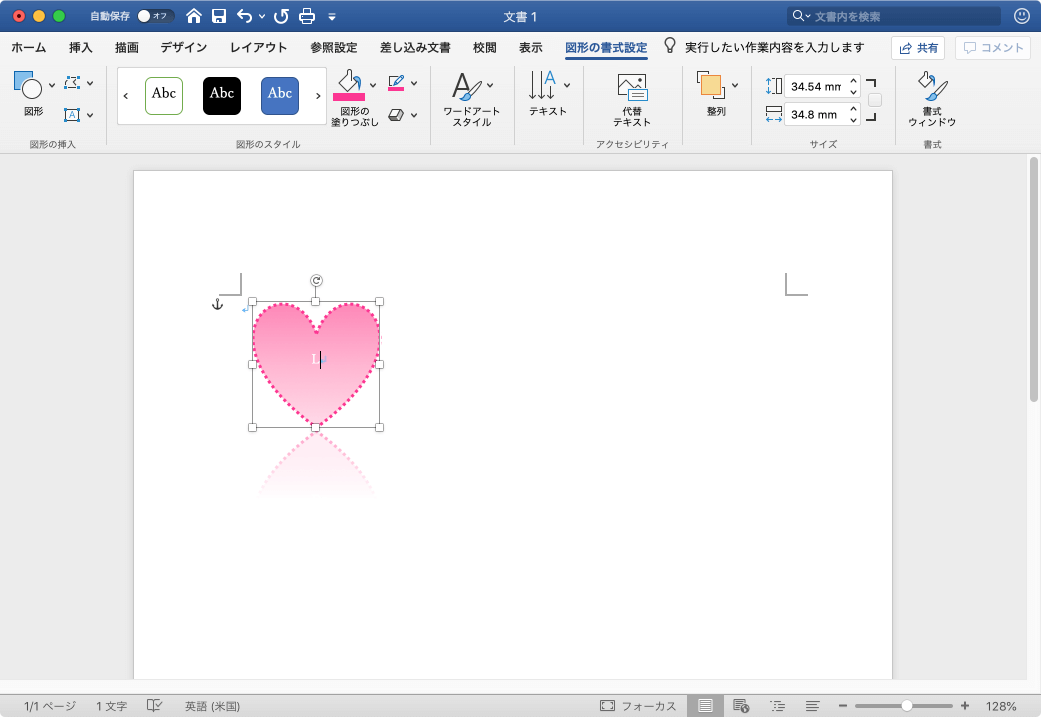
図形を選択してそのまま文字入力し始めると、その図形の中に文字が入っていきます。
※執筆環境:Microsoft Word for Mac バージョン 16.27
INDEX